Raumplaner-Anleitung: Grundriss zeichnen, einrichten und begehen
Der Raumplaner ist ein kostenloses, browserbasiertes Designwerkzeug, mit dem Sie Grundrisse zeichnen, Räume einrichten und das Ergebnis in 3D prüfen. Diese Anleitung folgt dem gesamten Ablauf – von der ersten Wand bis zum Rundgang. Die gesamte Verarbeitung erfolgt lokal in Ihrem Browser. Ihre Daten werden nicht auf einen Server hochgeladen. 100 % lokal
Kurzer Einstieg: Die Oberfläche des Raumplaners
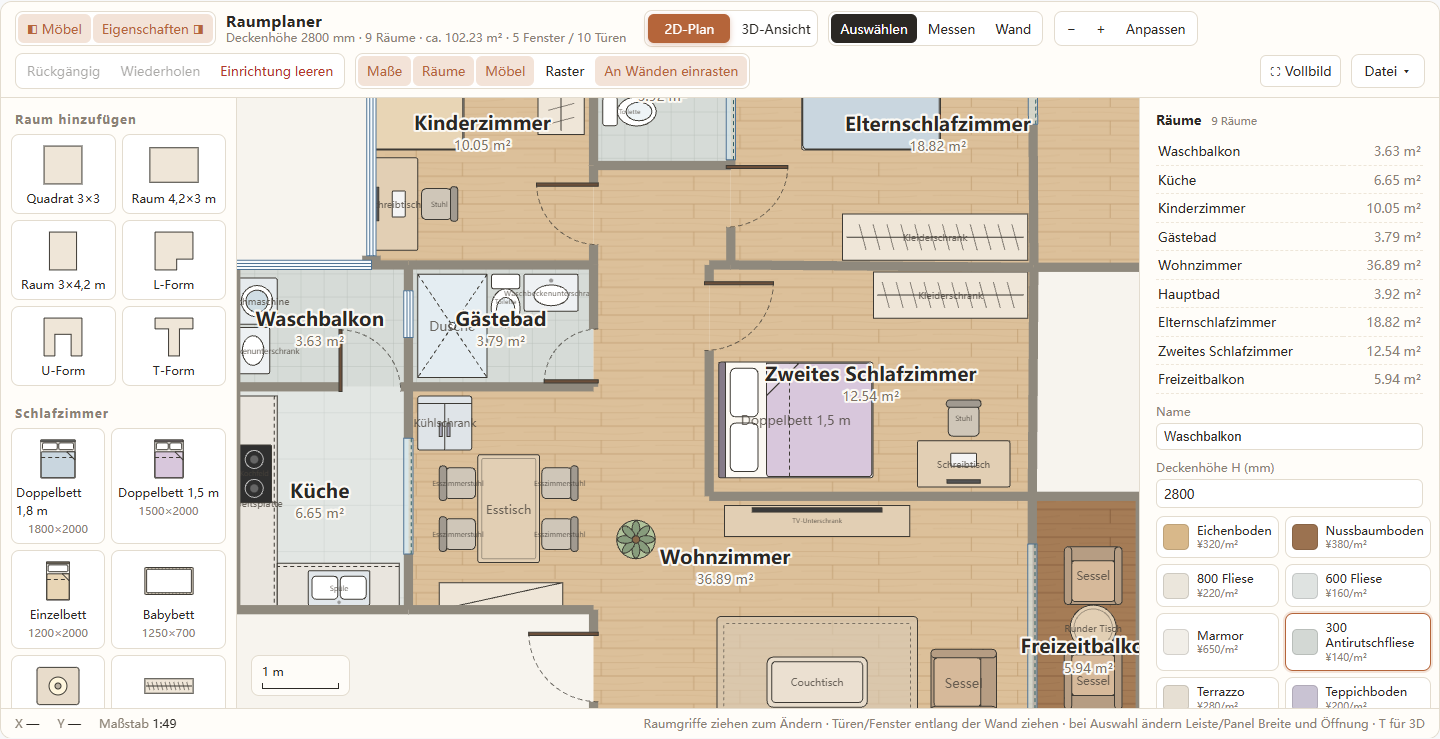
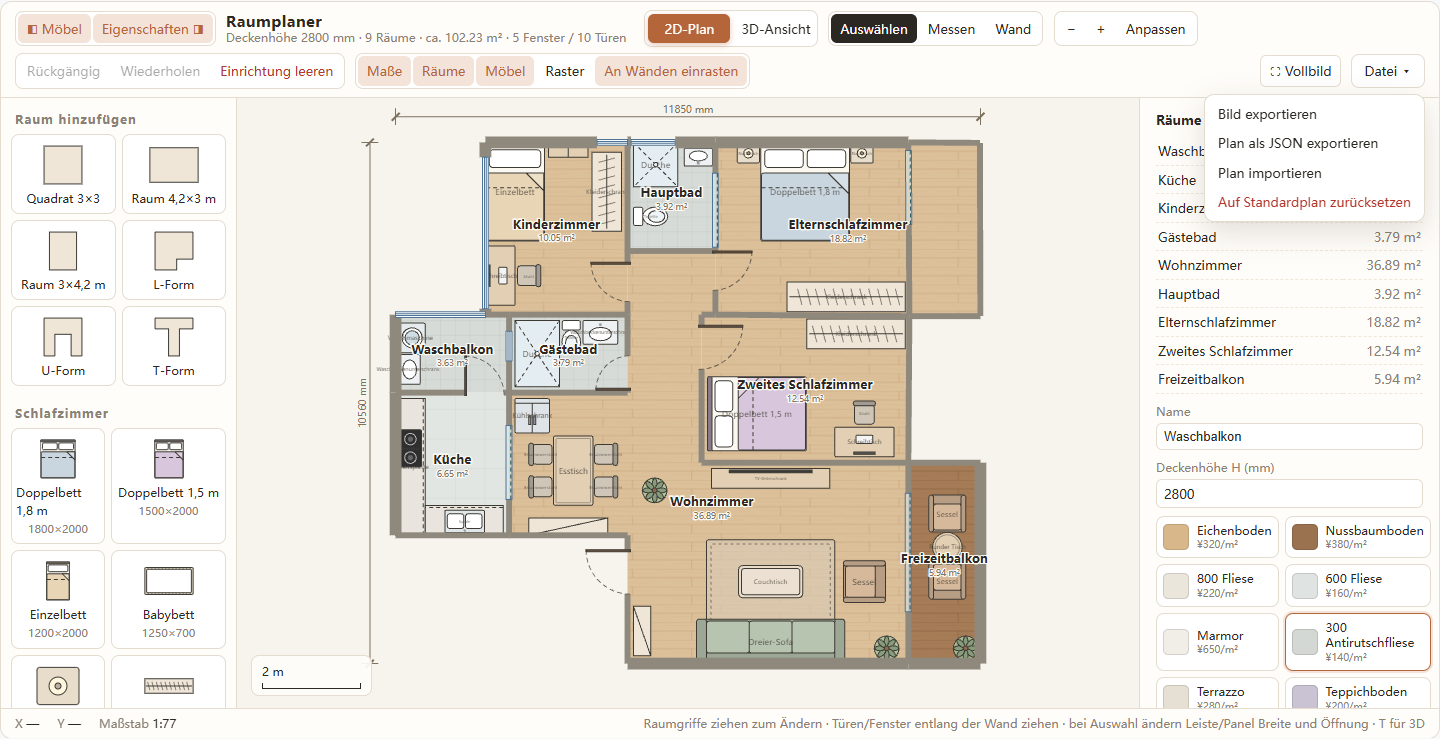
Der Arbeitsbereich besteht aus drei Teilen: links die Möbelkategorien und die Vorlagen unter Raum hinzufügen, in der Mitte die 2D-Zeichenfläche und rechts eine Liste der Räume, Türen, Fenster und Möbel mit den Eigenschaften des ausgewählten Objekts.
In der oberen Leiste befinden sich der Umschalter 2D-Plan / 3D-Ansicht, die Werkzeuge Auswählen, Messen und Wand, die Zoomsteuerung, Rückgängig / Wiederholen, die Ebenenzeile, Vollbild und das Menü Datei. Die Kopfzeile zeigt Deckenhöhe, Anzahl der Räume, Gesamtfläche, Fenster und Türen; die Statusleiste nennt die Cursorposition in Millimetern und den aktuellen Maßstab. Alle Maße sind in Millimetern angegeben.
Der Standardplan ist ein eingerichtetes Beispielhaus, sodass Sie alle Bedienelemente ausprobieren können, bevor Sie mit Ihrem eigenen Plan beginnen. Änderungen werden automatisch im lokalen Speicher dieses Browsers gesichert, und 2D und 3D verwenden stets dieselben Daten. Auf schmalen Bildschirmen werden die Seitenbereiche zu Schubladen, die Sie über Möbel und Eigenschaften öffnen.
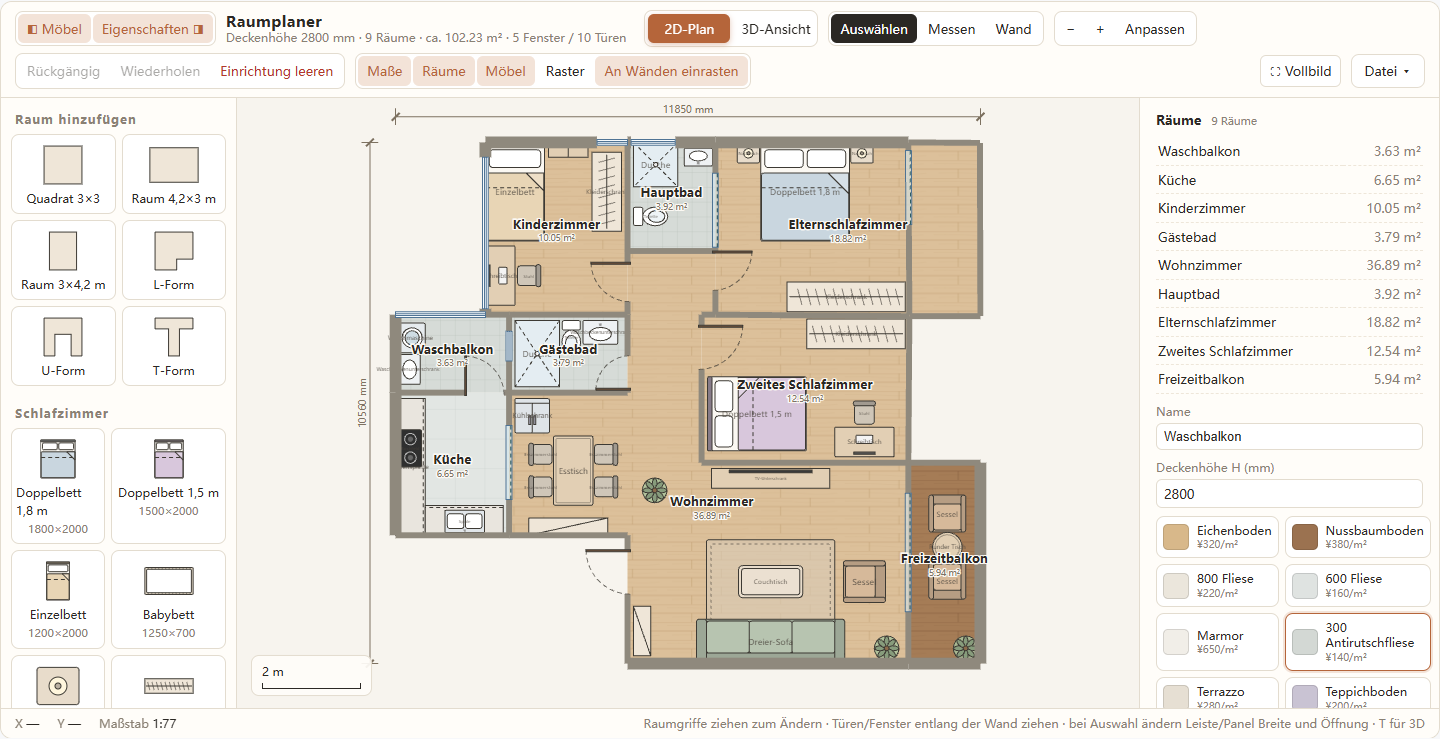
Zeichnen Sie zuerst die Außenhülle und dann die Innenwände. Ein Raum entsteht, sobald sich ein Ring aus Wänden schließt; so können Sie zwischen Zeichnen und Prüfen der Flächen wechseln.
Wände zeichnen und Räume erkennen
Eine Wand zeichnen
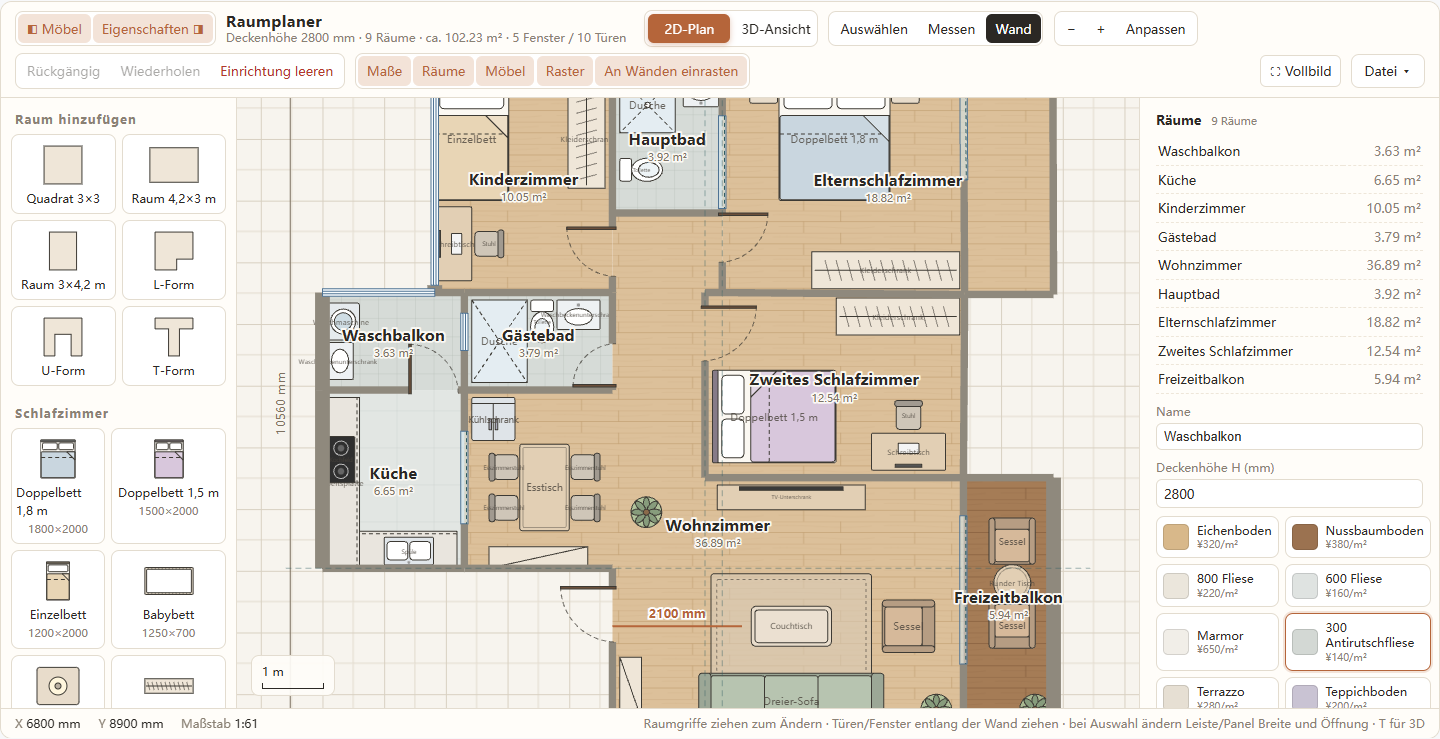
Wählen Sie das Werkzeug Wand (W), drücken Sie am Startpunkt, ziehen Sie zum Endpunkt und lassen Sie los. Wände werden durch Ziehen gezeichnet, nicht durch zwei Klicks. Eine Live-Vorschau folgt dem Zeiger und zeigt die aktuelle Länge; mit Esc brechen Sie vor dem Loslassen ab. Die Mindestlänge einer Wand beträgt 100 mm.
Während des Zeichnens rastet der Endpunkt am 10-mm-Raster, an bestehenden Wandenden und Ecken sowie am Körper einer anderen Wand ein. Ausrichtungslinien erscheinen, wenn die neue Wand mit vorhandener Geometrie fluchtet. Wenn Sie einen Endpunkt auf einer anderen Wand absetzen, wird diese geteilt – so schließen Sie einen Ring oder fügen eine Trennwand hinzu. Neue Wände übernehmen die aktuelle Deckenhöhe und eine Standarddicke von 120 mm; beides lässt sich anschließend ändern.
Räume werden automatisch erkannt
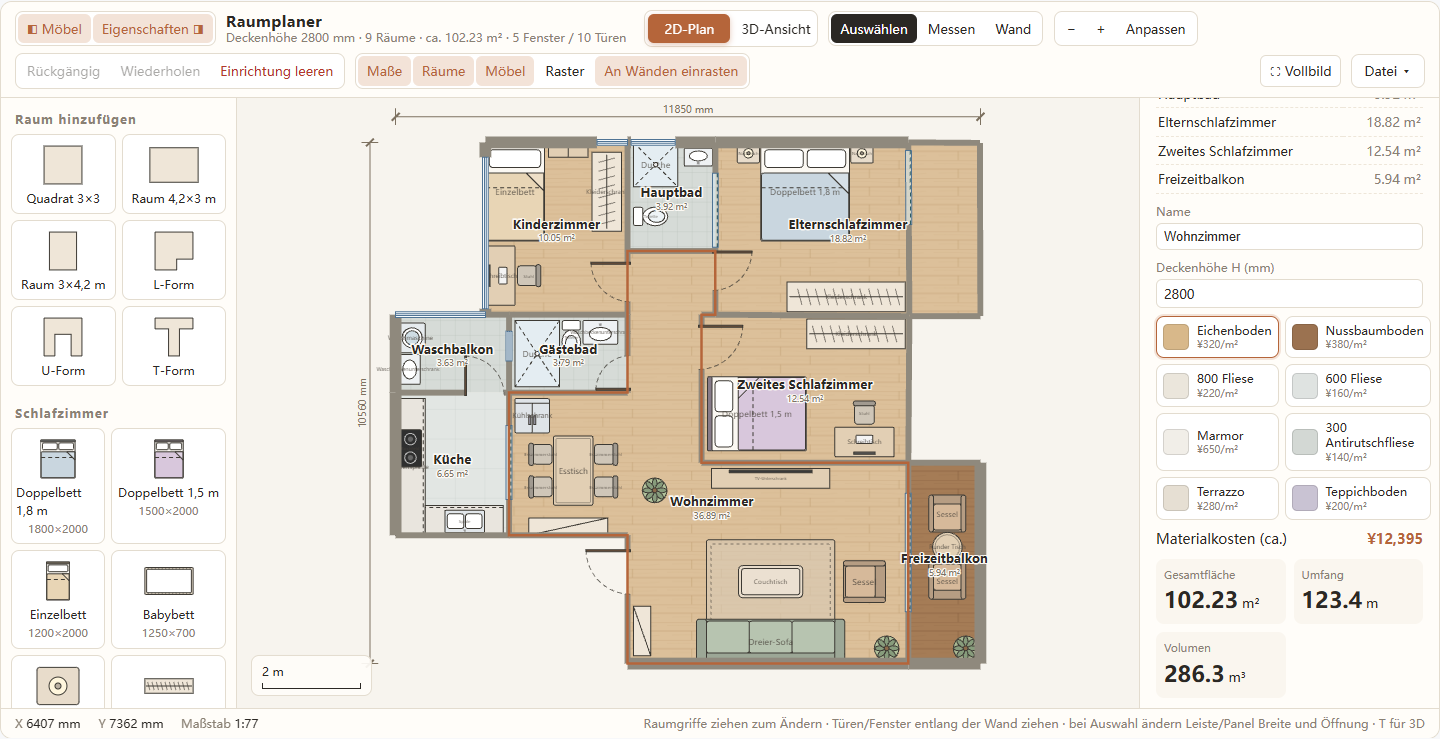
Jeder geschlossene Ring mit einer Fläche über etwa 0,3 m² wird zum Raum. Wählen Sie einen Raum im Plan aus oder klicken Sie seine Zeile im Bereich Räume an, um ihn zu bearbeiten. Jeder Raum erhält zunächst einen Standardnamen wie Raum 1, den Sie im Feld Name ersetzen können. Das Feld Deckenhöhe (2000–5000 mm) gilt für alle Räume im Plan.
Es stehen acht Bodenbeläge zur Wahl: Eichenboden, Nussbaumboden, 800 Fliese, 600 Fliese, Marmor, 300 Antirutschfliese, Terrazzo und Teppichboden. Der Bereich listet jeden Raum mit seiner Fläche auf und fasst unten Gesamtfläche, Umfang und Volumen zusammen. Der ausgewählte Raum zeigt die Materialfelder und seine Bodenfläche, sodass Sie den Materialbedarf selbst kalkulieren können.
Räume vergrößern und Wände bearbeiten
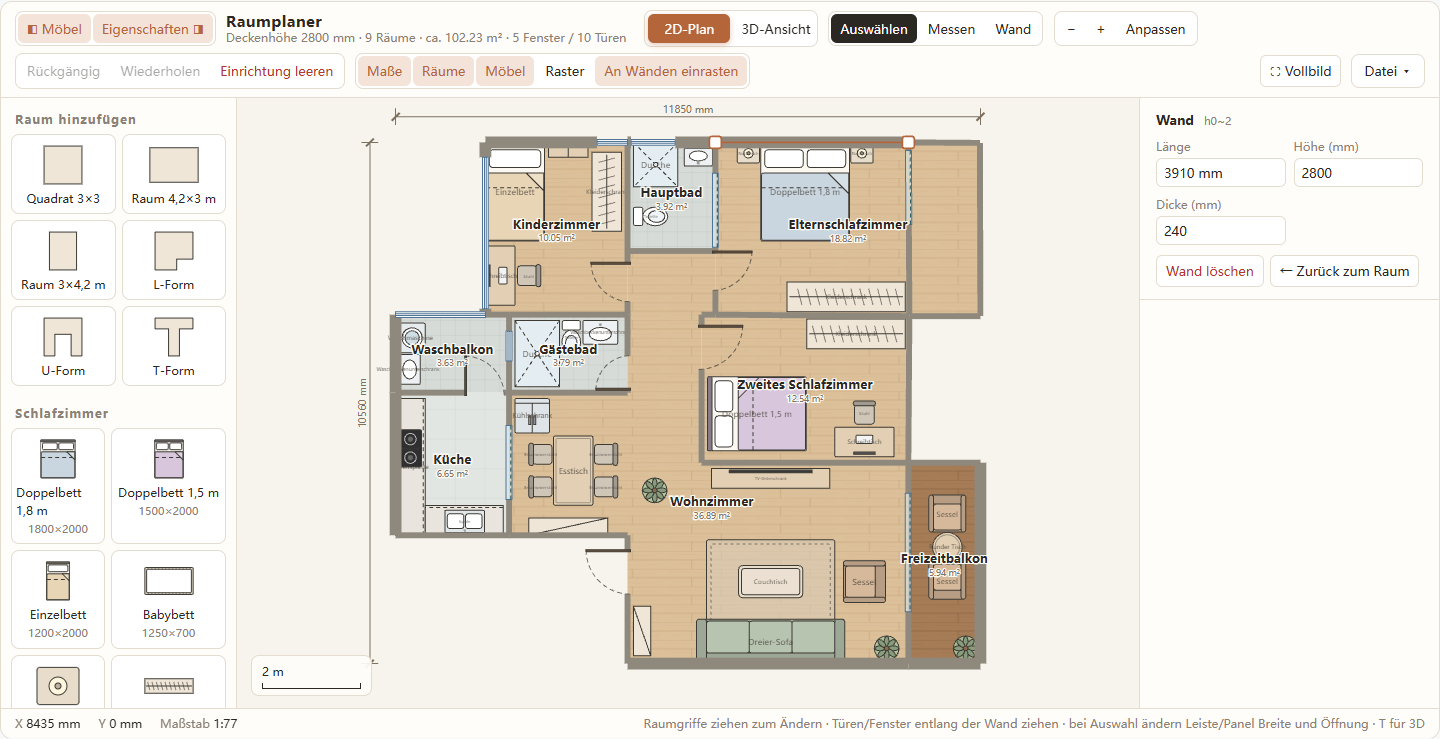
Wechseln Sie zu Auswählen (V) und klicken Sie eine Wand an. An beiden Enden erscheinen quadratische Griffe. Ziehen Sie einen Griff, um den Endpunkt zu verschieben; verbundene Endpunkte werden mitgeführt, sodass sich angrenzende Wände und Räume gemeinsam verändern. Wenn Sie einen Endpunkt auf einer anderen Wand absetzen, wird diese geteilt und kann einen neuen Ring schließen. Der Wandbereich zeigt eine schreibgeschützte Länge und erlaubt Höhe (100–5000 mm) und Dicke (40–600 mm).
Wand löschen entfernt das ausgewählte Segment. Türen und Fenster an dieser Wand werden an die nächstgelegene verbleibende Wand übernommen, statt gelöscht zu werden. Mit Esc oder ← Zurück zum Raum heben Sie die Auswahl auf. Das Einrasten arbeitet in Bildschirmpixeln; zoomen Sie hinein, wenn Sie einen Endpunkt feiner steuern möchten.
Einen Raum aus einer Vorlage hinzufügen
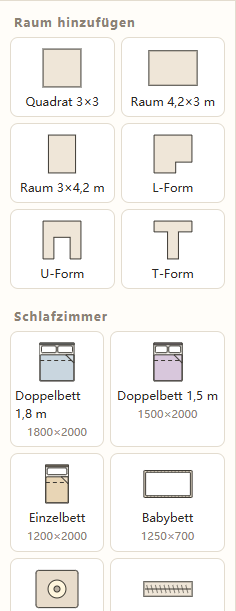
Der Abschnitt Raum hinzufügen oben in der Bibliothek bietet sechs Wandumrisse: Quadrat 3×3, Raum 4,2×3 m, Raum 3×4,2 m, L-Form, U-Form und T-Form. Die L-, U- und T-Form passen in eine Hülle von 4,2 × 4,2 m. Klicken Sie eine Vorlage an, um sie nahe der Mitte des aktuellen Plans einzufügen, oder ziehen Sie sie an die gewünschte Stelle; beim Ziehen rastet der Umriss an nahen Wänden und Hilfslinien im Umkreis von etwa 250 mm ein, und mit R drehen Sie ihn in 90°-Schritten.
Eine Vorlage besteht aus gewöhnlichen Wänden, nicht aus einem gesperrten Objekt: Sie können sie mit vorhandenen Wänden verbinden und Segmente mit denselben Werkzeugen vergrößern oder löschen. Es ist der schnellste Weg, einer bestehenden Hülle ein Standard-Schlafzimmer oder -Badezimmer hinzuzufügen.
Türen und Fenster hinzufügen
Türen
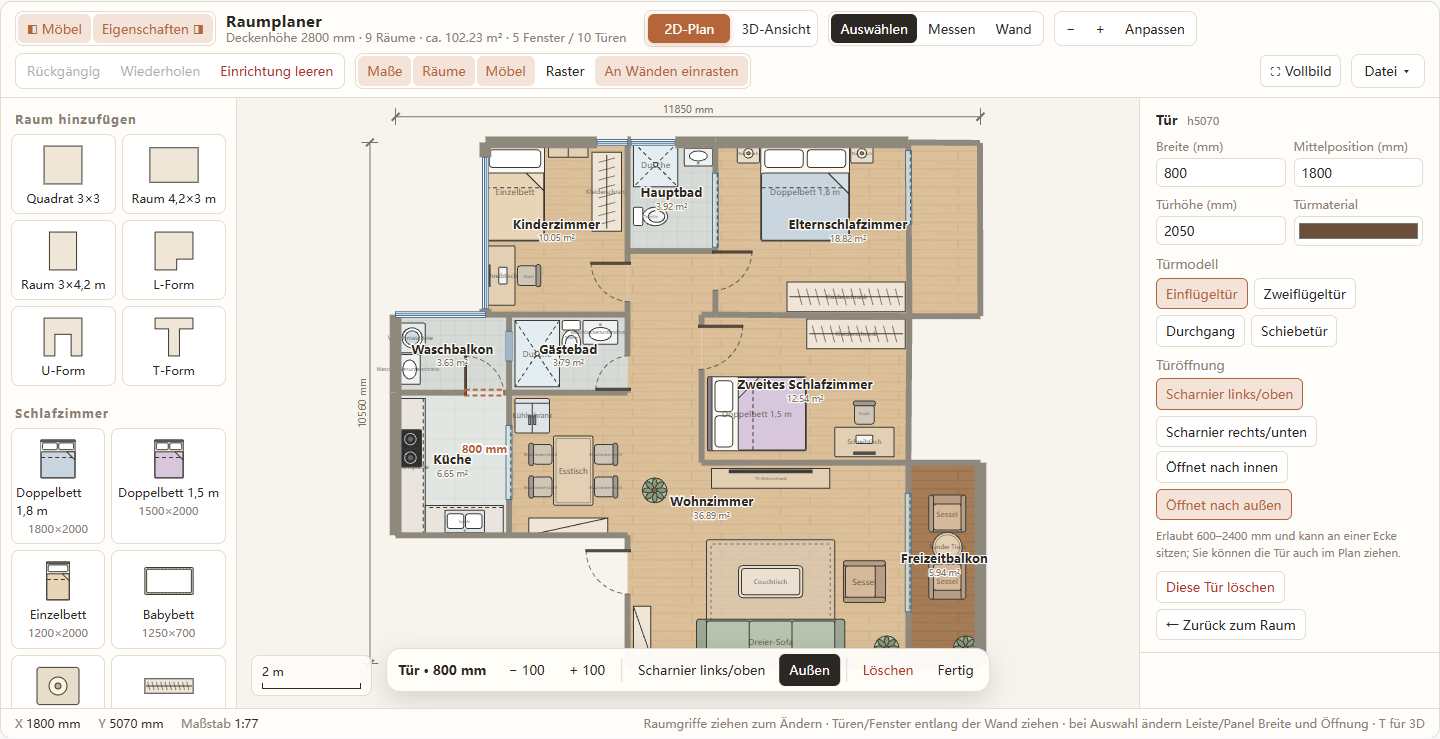
Die Kategorie Türen & Fenster enthält vier Türmodelle in fünf Varianten: Einzeltüren mit 800 mm und 900 mm, eine 1500 mm breite Doppeltür, einen 900 mm breiten Durchgang und eine 1500 mm breite Schiebetür. Ziehen Sie eine Variante auf eine Wand oder klicken Sie sie an, um sie an der nächstgelegenen Wand zu platzieren. Eine Tür kann nicht im freien Raum abgelegt werden.
Eine ausgewählte Tür kann 600–2400 mm breit und 1000–3000 mm hoch sein und erhält eine Materialfarbe. Einzel- und Doppeltüren besitzen zusätzlich eine Scharnierseite (links/oben oder rechts/unten) und eine Öffnungsrichtung (innen oder außen); Durchgänge und Schiebetüren haben keine Öffnungssteuerung. Ziehen Sie eine Tür entlang ihrer Wand, um sie zu verschieben; die Mittelposition wird vom Wandbeginn aus gemessen, und eine Tür kann an einer Ecke sitzen.
Die Aktionsleiste bietet Schritte von ±100 mm in der Breite, Schalter für Scharnier und Öffnung, Löschen und Fertig; auf schmalen Bildschirmen öffnet die Schaltfläche Genaue Werte das vollständige Zahlenfeld. Breitenänderungen halten die Tür innerhalb der Wand.
Türen in 3D öffnen
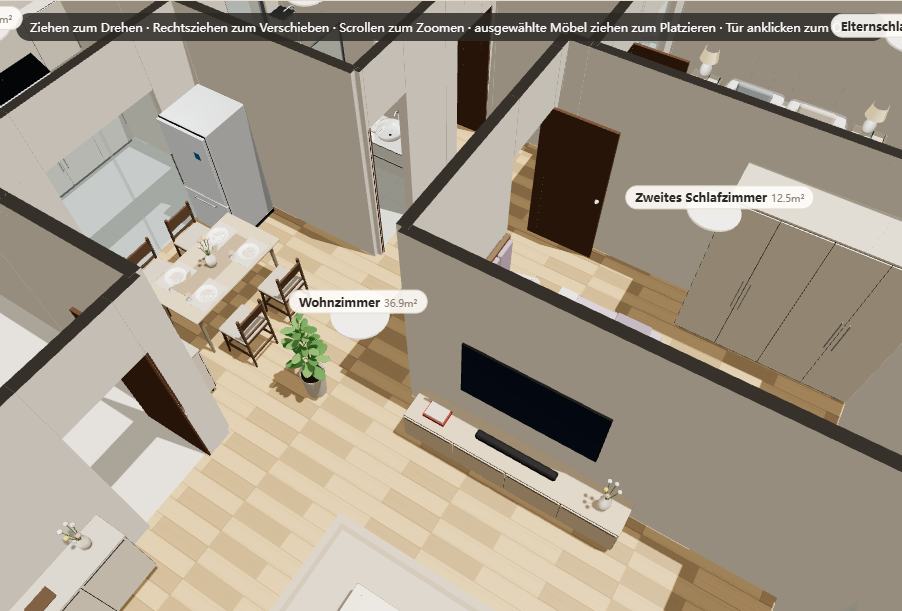
Wechseln Sie in die 3D-Ansicht und klicken Sie auf ein Türblatt, um es auf- oder zuzuschwingen. Die Einstellungen für Scharnier und Innen/Außen aus 2D werden übernommen, sodass das 3D-Ergebnis zum Plan passt. Im Rundgang öffnen Sie mit E die Tür vor Ihnen im Umkreis von 2,5 m; auf einem Touchscreen tippen Sie eine Tür im Umkreis von 3,5 m an.
Fenster
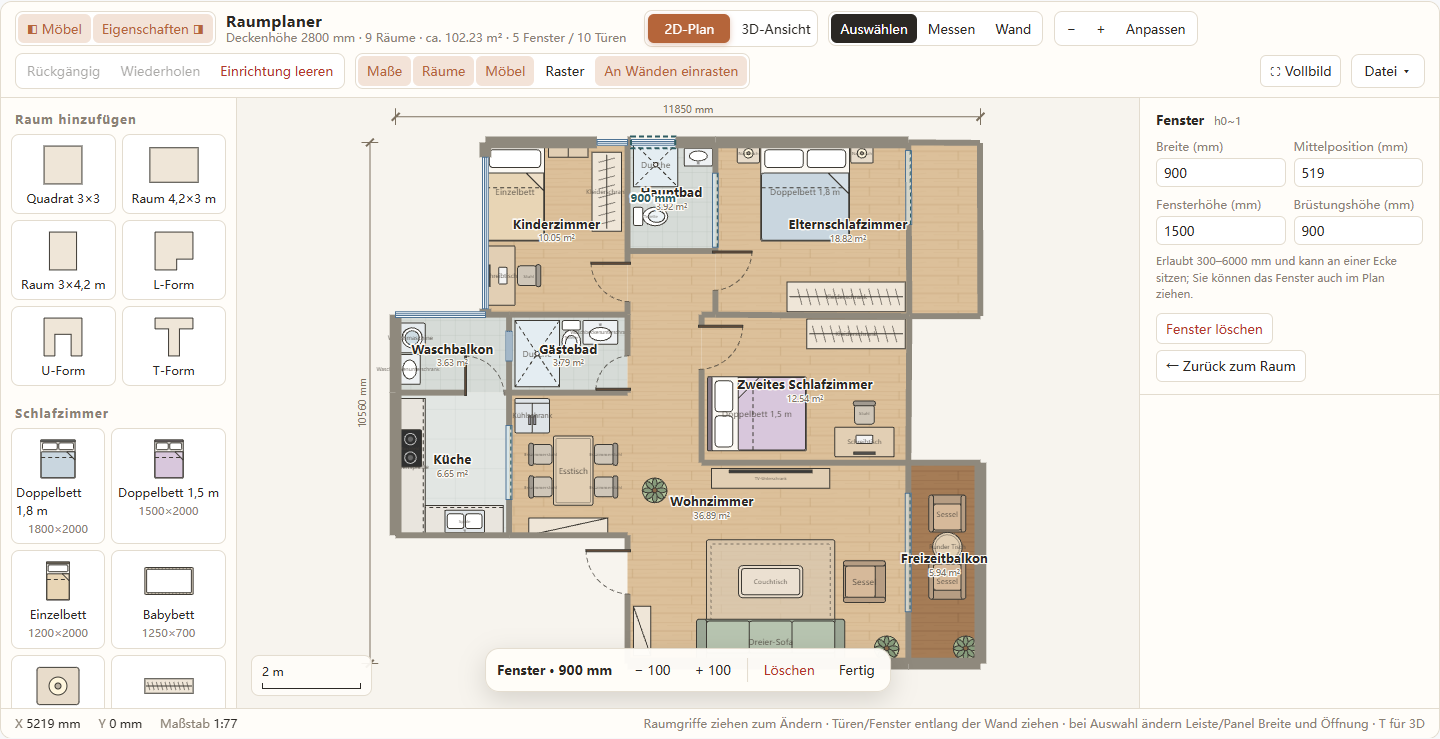
Fenster gibt es in den Breiten 900, 1200 und 1800 mm. Platzieren Sie eines wie eine Tür an einer Wand und legen Sie dann Breite (300–6000 mm), Fensterhöhe (300–3000 mm) und Brüstungshöhe (0–2000 mm, begrenzt durch die Decke) fest. Die Position ist der Abstand von der Mitte der Öffnung zum Wandbeginn (bei Nord-/Südwänden von links, bei Ost-/Westwänden von oben). Ein Fenster kann an einer Ecke sitzen. Ist die Wand für die Öffnung samt Rand zu kurz, lehnt der Planer das Platzieren ab.
Fenster schneiden echte Öffnungen und erscheinen in 3D. Dieselbe untere Leiste ändert die Breite in 100-mm-Schritten, öffnet auf Mobilgeräten die genauen Felder, löscht das Fenster oder beendet die Bearbeitung.
Den Raum einrichten
Möbel durchsuchen und platzieren
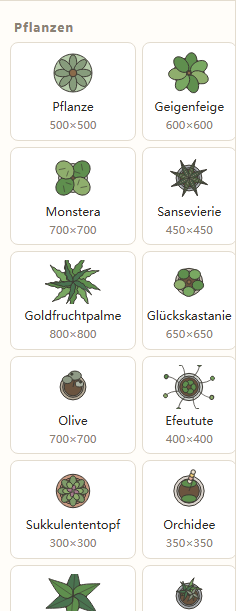
Acht Kategorien – Schlafzimmer, Wohnzimmer, Küche, Badezimmer, Geräte, Büro & Freizeit, Pflanzen sowie Türen & Fenster – enthalten 72 ziehbare Einträge, jeweils in echter Größe mit der Grundfläche unter dem Namen. Allein die Kategorie Pflanzen bietet 13 Grünpflanzen, von der Geigenfeige und Monstera bis zum Pflanzkasten. Klicken Sie einen Eintrag an, um ihn in der Mitte der Ansicht einzufügen, oder ziehen Sie ihn auf den 2D-Plan oder den 3D-Boden.
Neue Möbel werden aus Wänden und Fensteröffnungen herausgeschoben, können sich aber mit anderen Möbeln überschneiden; so lässt sich ein Stuhl teilweise unter einen Tisch schieben. Teppiche werden hinten im Stapel eingefügt und bleiben dadurch unter allen anderen Objekten.
Verschieben, skalieren, drehen und umfärben
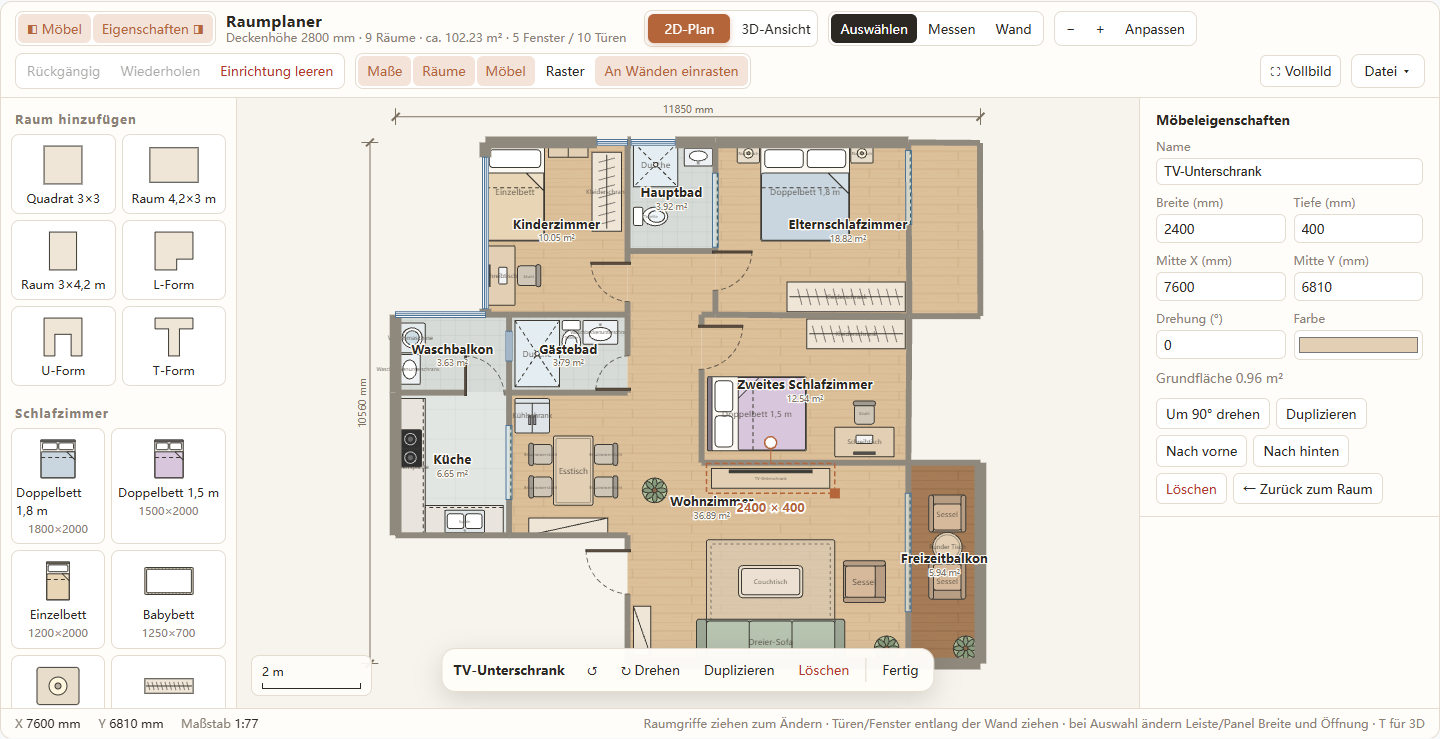
Klicken Sie ein Objekt an, um es auszuwählen. Die untere Aktionsleiste enthält Drehschaltflächen, Duplizieren, Löschen sowie Eigenschaften/Fertig, womit Sie das Eigenschaftenfenster öffnen und schließen. Dort bearbeiten Sie Name, Breite, Tiefe, Mitte X und Y, Drehung und Farbe; außerdem sehen Sie die Grundfläche in Quadratmetern. Nach vorne und Nach hinten steuern die Zeichenreihenfolge.
Ziehen Sie den quadratischen Griff unten rechts, um die Größe zu ändern, und den runden Griff über dem Objekt, um in 15°-Schritten zu drehen (mit Shift frei). Ein Doppelklick dreht um 90°. Pfeiltasten verschieben um 10 mm, mit Shift um 100 mm; R oder Shift+R drehen um 90° in die eine oder andere Richtung.
Möbel an Wänden einrasten
An Wänden einrasten ist standardmäßig eingeschaltet. Beim Ziehen von Möbeln in 2D rasten deren Kanten mit einer kleinen Toleranz in Bildschirmpixeln an Wand- und Fensterkanten ein, sodass ein Schrank oder Sofa bündig an einer Wand steht. Das 10-mm-Raster gilt für Möbelpositionen immer, unabhängig davon, ob das Einrasten an Wänden aktiv ist. Der Schalter wirkt nur beim Ziehen in 2D; in 3D werden Möbel nach Augenmaß auf dem Boden platziert.
Entfernungen messen
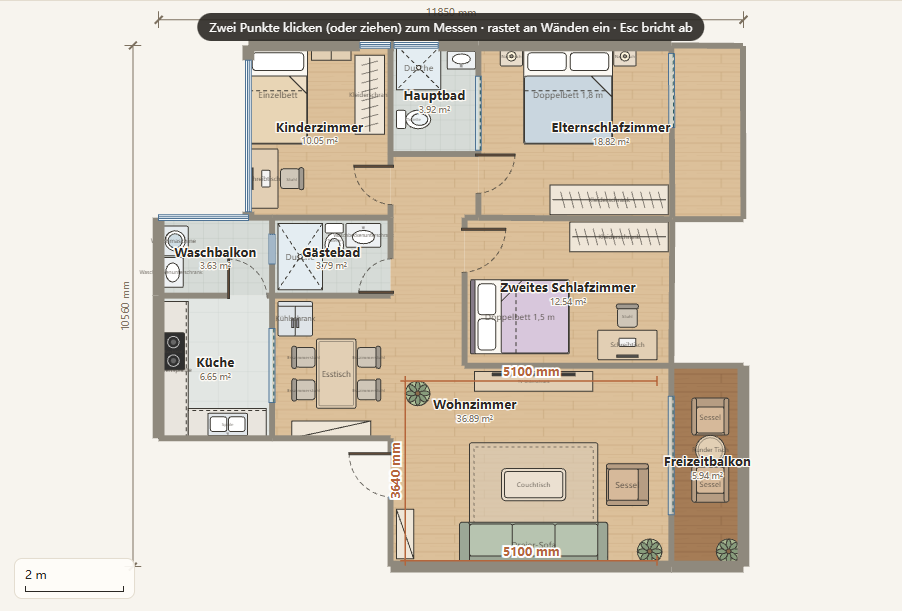
Wählen Sie Messen (M) und klicken Sie entweder zwei Punkte an oder ziehen Sie zwischen ihnen. Messungen rasten an Wand- und Fensterkanten sowie am 10-mm-Raster ein, und die aktuelle Länge wird im Plan angezeigt. Halten Sie Shift gedrückt, um die Linie vom ersten Punkt aus horizontal oder vertikal zu sperren. Mit Esc oder einem Rechtsklick brechen Sie die laufende Messung ab; abgeschlossene Messungen sind orange und bleiben im Plan.
Messungen sind unabhängig von den Raummaßen und bleiben bestehen, bis Sie sie entfernen; alle auf einmal löschen Sie mit Messungen löschen (n) im Bereich Räume. Prüfen Sie Türdurchgänge, Abstände zwischen Möbeln oder eine Diagonale, bevor Sie etwas bestellen.
Ebenen, Raster, Zoom und Vollbild
Ebenen ein- und ausschalten
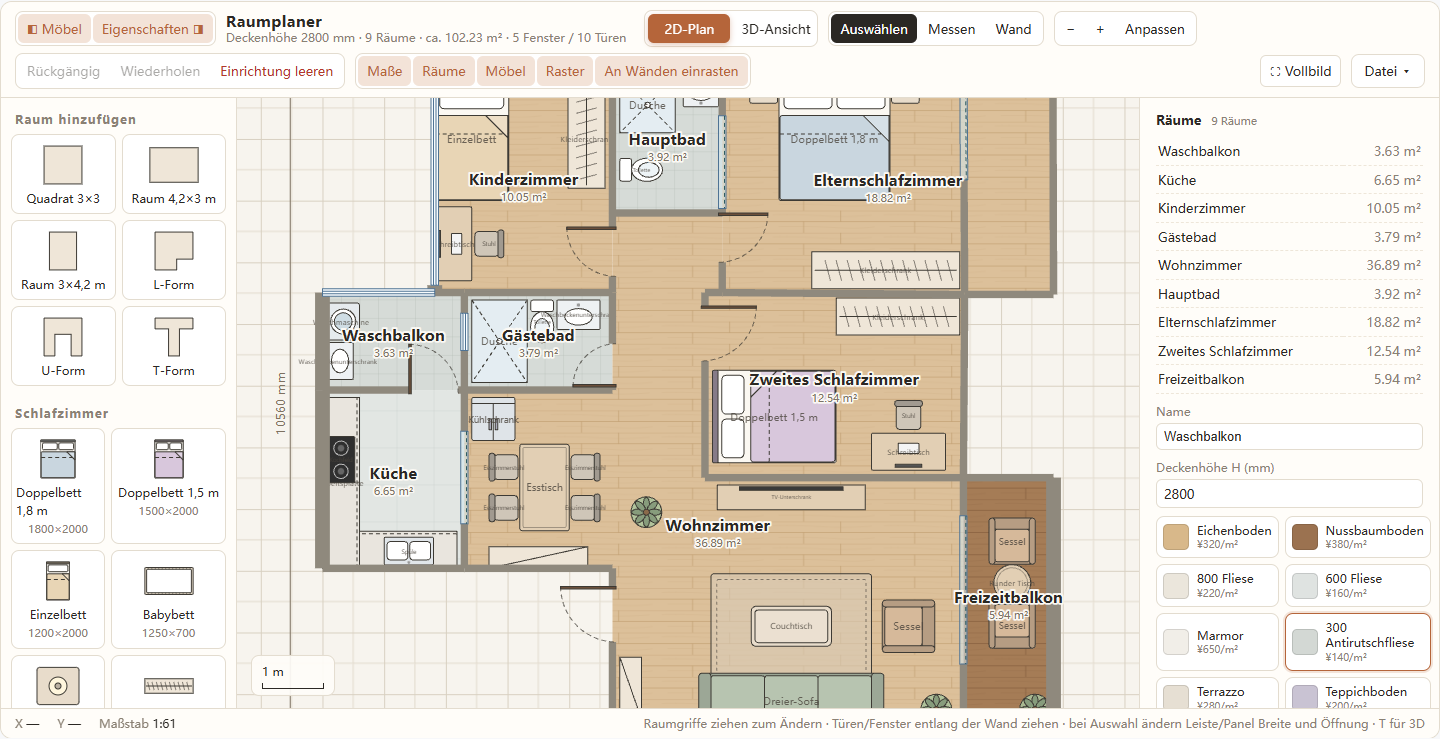
Die Ebenenzeile steuert fünf Elemente: Maße (Gesamtbreite und -tiefe), Räume (Namen und Flächen), Möbel (2D-Symbole), Raster (Halbmeterlinien in Ein-Meter-Quadraten) und An Wänden einrasten (Einrasten von Möbeln an Wänden). Maße, Räume, Möbel und die Option An Wänden einrasten sind standardmäßig eingeschaltet; das Raster ist aus, bis Sie es aktivieren.
Dies sind reine 2D-Anzeigeeinstellungen. In 3D blenden sie nichts aus: Die 3D-Werkzeugleiste hat eigene Schalter für Möbel und Raumnamen. Wenn Sie in 2D beispielsweise Möbel ausblenden, bleibt das 3D-Modell unverändert.
Zoomen, verschieben und Vollbild
Nutzen Sie die Schaltflächen − und +, das Mausrad oder Anpassen, um den gesamten Plan ins Bild zu holen. Das Mausrad zoomt um den Cursor; halten Sie Ctrl beim Scrollen gedrückt, um schneller zu zoomen. Auf einem Touchscreen zoomen Sie mit zwei Fingern. Mit dem Werkzeug Auswählen verschieben Sie den Plan, indem Sie auf eine freie Stelle der Zeichenfläche ziehen. Die untere Leiste zeigt die Cursorposition X/Y und den aktuellen Maßstab (zum Beispiel 1:49).
Mit Vollbild (Shift+F) vergrößern Sie den Planer, ohne den Plan zu ändern; Esc beendet den Modus. Auf Telefonen und kleinen Tablets werden die Seitenbereiche zu Schubladen, die Sie über Möbel, Eigenschaften, [ oder ] öffnen.
Den Plan in 3D erkunden
Orbit, Isometrie und Draufsicht
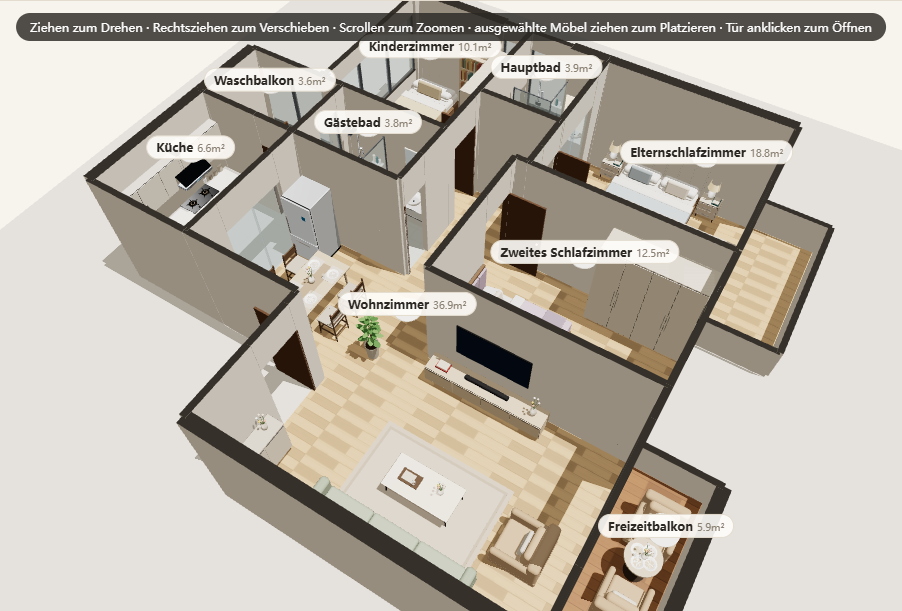
Drücken Sie T oder klicken Sie auf 3D-Ansicht. Im Modus Orbit drehen Sie mit der linken Maustaste, verschieben mit der rechten und zoomen mit dem Mausrad. Klicken Sie ein Möbelstück an, um es auszuwählen, und ziehen Sie es über den Boden; klicken Sie eine Tür an, um sie zu öffnen oder zu schließen. Isometrie zeigt den ganzen Plan aus einer schrägen Perspektive, Draufsicht blickt senkrecht von oben. Auf Touchscreens drehen Sie mit einem Finger und zoomen oder verschieben mit zwei Fingern.
Raumliste, geschnittene Wände und Möbelsichtbarkeit
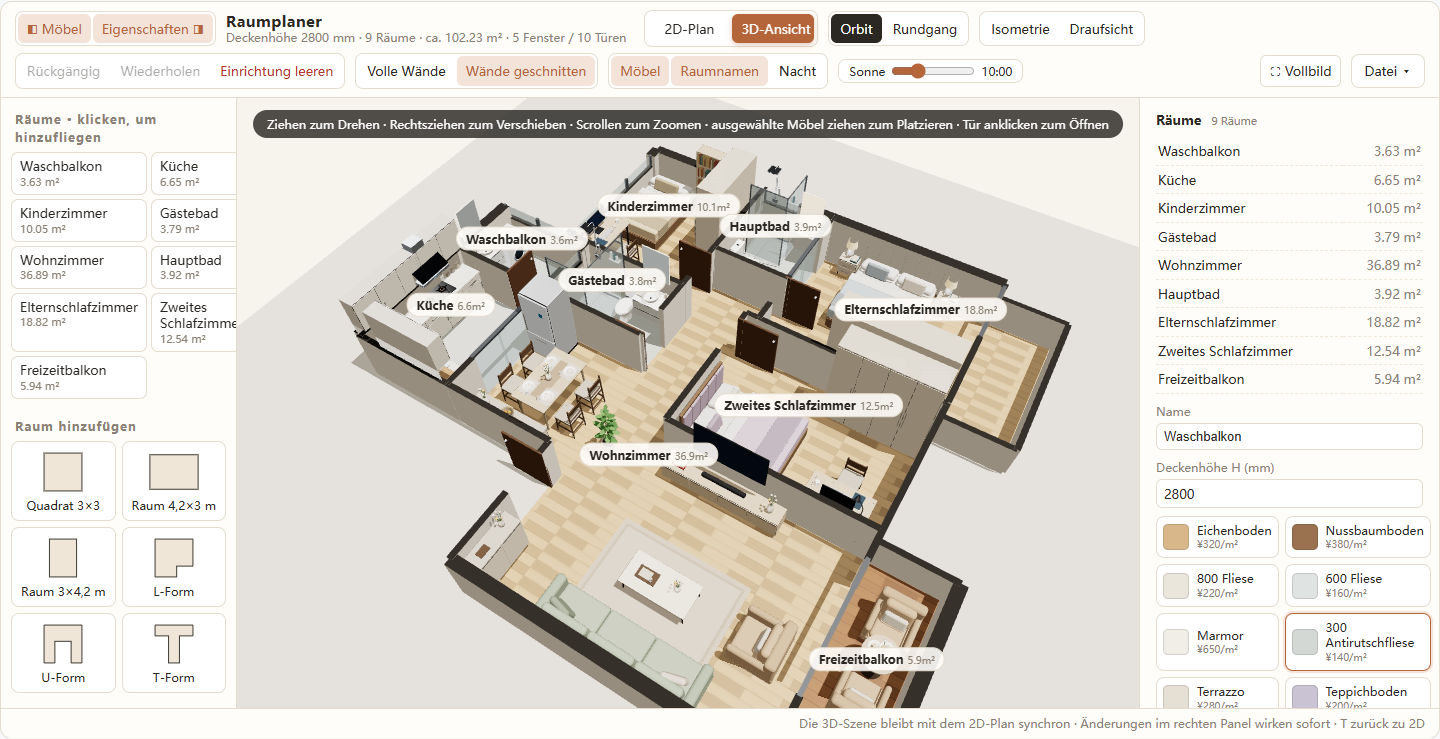
Die 3D-Seitenleiste listet alle Räume auf. Klicken Sie einen Raum an, um die Kamera dorthin fliegen zu lassen. Volle Wände zeigt das Modell in Deckenhöhe; Wände geschnitten senkt die Wände auf 1,2 m ab, sodass Sie in jeden Raum sehen können. Die Schalter Möbel und Raumnamen steuern die 3D-Szene unabhängig von den 2D-Ebenen.
Im Rundgang werden immer Wände in voller Höhe wiederhergestellt, da geschnittene Wände die Egoperspektive stören würden; beim Wechsel vom Modus Wände geschnitten in den Rundgang wird automatisch zurückgeschaltet.
Sonne und Nachtansicht
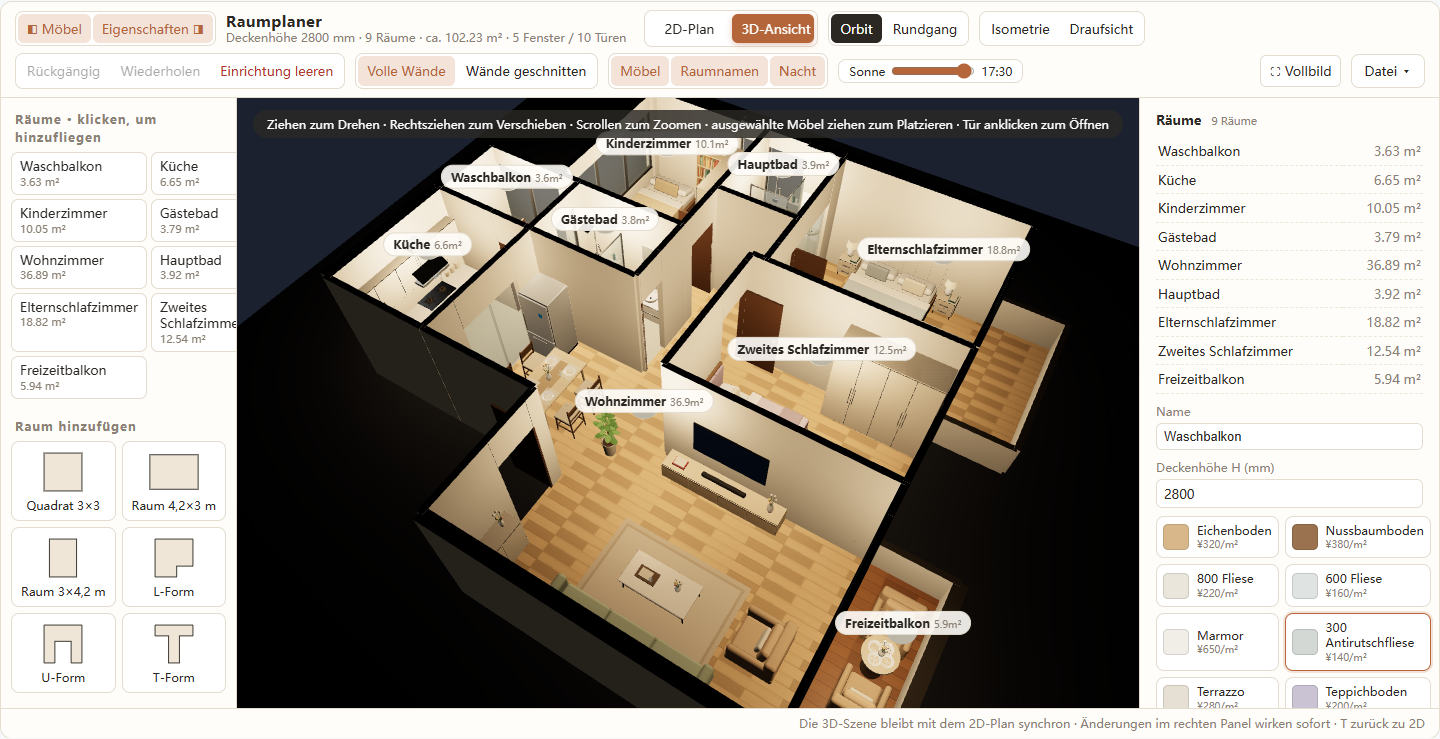
Der Regler Sonne reicht von 7:00 bis 18:00 Uhr in 15-Minuten-Schritten und verändert Richtung, Wärme und Stärke des Tageslichts. Nacht verdunkelt den Himmel und schaltet die Innenbeleuchtung ein, was sich gut eignet, um Lampenpositionen nach Einbruch der Dunkelheit zu prüfen. Sonnenstand und Nacht sind reine Ansichtseinstellungen: Sie werden nicht gespeichert und nicht von Rückgängig erfasst.
Den Plan begehen
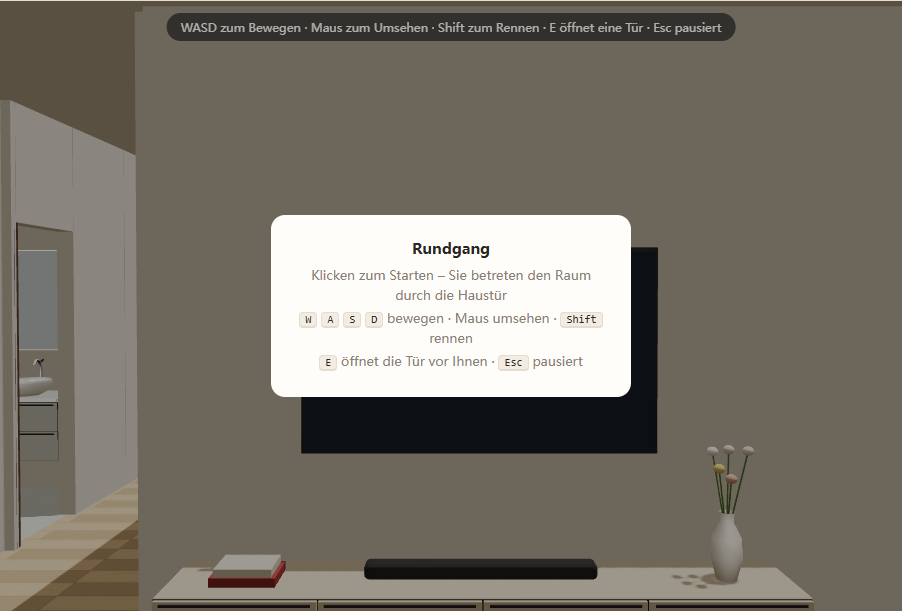
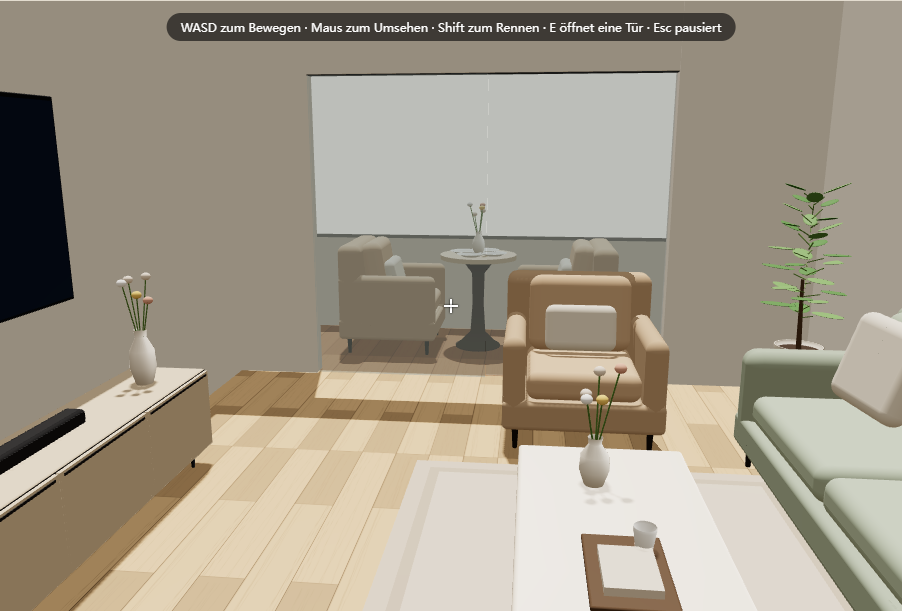
Klicken Sie in 3D auf Rundgang, um die Hinweise einzublenden. Klicken Sie einmal, um zu starten: Der Zeiger wird gesperrt, die Kamera geht auf Augenhöhe an der Vorderseite des Plans, und Sie können sich durch die Räume bewegen. Auf einem Touchgerät tippen Sie auf die Hinweise, um mit dem Bildschirm-Joystick zu starten.
Am Desktop bewegen Sie sich mit W, A, S, D oder den Pfeiltasten, schauen sich mit der Maus um und rennen mit Shift. Mit E öffnen Sie die Tür vor Ihnen im Umkreis von 2,5 m. Esc pausiert und gibt den Zeiger frei. Auf einem Touchscreen bewegen Sie sich mit dem linken Joystick, ziehen zum Umsehen über den Bildschirm und tippen eine Tür im Umkreis von 3,5 m an, um sie zu öffnen. Rundgang beenden führt zurück zu Orbit.
Speichern, exportieren und importieren
Öffnen Sie das Menü Datei für die Dokumentaktionen. Bild exportieren richtet sich nach der aktuellen Ansicht: In 2D exportiert es den gesamten Plan als PNG mit 3200 Pixeln Breite einschließlich der eingeschalteten Ebenen; in 3D exportiert es das aktuelle gerenderte Bild. Plan als JSON exportieren lädt den vollständigen Plan herunter, samt Wänden, Räumen, Öffnungen, Möbeln und Messungen.
Plan importieren öffnet eine Dateiauswahl. Die Datei muss gültiges JSON mit einem Array furniture oder wallSegs enthalten. Ein erfolgreicher Import passt den Plan an das Fenster an und lässt sich rückgängig machen; bei einer ungültigen Datei erscheint „Das Dateiformat ist ungültig.“
Auf Standardplan zurücksetzen fragt nach einer Bestätigung und ersetzt alles durch das Beispielhaus; die Aktion lässt sich rückgängig machen. Einrichtung leeren in der Werkzeugleiste und im Bereich Räume entfernt nur Möbel; Wände, Türen, Fenster und Messungen bleiben. Es erfordert einen zweiten Klick innerhalb von 2,5 Sekunden und lässt sich rückgängig machen.
Rückgängig und Wiederholen speichern bis zu 150 Schritte. Zoom, Verschieben, Kameraposition, Sonneneinstellungen und geöffnete oder geschlossene Türen in 3D gehören nicht zur Rückgängig-Historie. Wenn Sie die Website-Daten des Browsers löschen, wird der automatisch gespeicherte Plan gelöscht; exportieren Sie daher zuerst eine JSON-Sicherung.
Tastenkürzel
Tastenkürzel werden ignoriert, solange der Cursor in einem Text- oder Zahlenfeld steht, sodass Sie Maße gefahrlos eingeben können. Der Bereich Räume listet außerdem die wichtigsten Kürzel zur schnellen Orientierung auf.
| Aktion | Tastenkürzel | Geltungsbereich |
|---|---|---|
| Rückgängig | Ctrl+Z | Allgemein |
| Wiederholen | Ctrl+Shift+Z oder Ctrl+Y | Allgemein |
| Ausgewähltes Möbel duplizieren | Ctrl+D | 2D |
| Schublade Möbel / Eigenschaften öffnen | [ / ] | Allgemein |
| Vollbild umschalten | Shift+F | Allgemein |
| 2D / 3D umschalten | T | Allgemein |
| Auswählen / verschieben | V | 2D |
| Messen | M | 2D |
| Wand-Werkzeug | W | 2D |
| Plan an Fenster anpassen | F | 2D |
| Um 90° im Uhrzeigersinn drehen | R | 2D |
| Um 90° gegen den Uhrzeigersinn drehen | Shift+R | 2D |
| Auswahl löschen | Delete oder Backspace | 2D |
| Möbel um 10 mm verschieben | Pfeiltasten | 2D |
| Möbel um 100 mm verschieben | Shift+Pfeiltasten | 2D |
| Vergrößern | + oder = | 2D |
| Verkleinern | − | 2D |
| Messung abbrechen oder zu Auswählen zurückkehren | Esc | Allgemein |
Häufig gestellte Fragen
Ist der Raumplaner kostenlos?
Ja. Er ist kostenlos, ohne Konto, Abo oder Wasserzeichen. Öffnen Sie die Seite und beginnen Sie zu zeichnen; der Plan wird in Ihrem Browser gespeichert.
Wird mein Plan hochgeladen?
Nein. Die gesamte Verarbeitung erfolgt lokal, und der Plan wird im lokalen Speicher dieses Browsers gesichert. Es wird nichts an einen Server gesendet. Für eine portable Sicherung nutzen Sie Plan als JSON exportieren und bewahren die Datei an einem sicheren Ort auf.
Kann ich mehr als einen Raum zeichnen?
Ja, es gibt keine feste Begrenzung. Jeder geschlossene Ring über etwa 0,3 m² wird zu einem eigenen Raum, sodass eine ganze Wohnung als ein Satz Wände gezeichnet werden kann.
Kann ich Fuß und Zoll verwenden?
Die Oberfläche arbeitet in Millimetern, und es gibt keinen Ein-Klick-Umschalter für imperiale Einheiten. Rechnen Sie vor der Eingabe um: 1 Zoll sind 25,4 mm und 1 Fuß 304,8 mm. Eine durchgängige Einheit vermeidet Rundungsfehler beim Prüfen der Summen.
Funktioniert es auf einem Smartphone?
Ja. Das Layout ist responsiv: Die Bereiche für Möbel und Eigenschaften werden zu Schubladen, die Zeichenfläche unterstützt Zwei-Finger-Zoom und Verschieben mit einem Finger, und der Rundgang bietet einen Touch-Joystick, Umsehen durch Ziehen und Türöffnen per Tippen. Ein größerer Bildschirm ist für detailliertes Zeichnen dennoch angenehmer.
Kann ich den Plan später wieder öffnen?
Im selben Browser ja – der Plan wird automatisch geladen. Der lokale Speicher ist an einen Browser und ein Gerät gebunden; exportieren Sie den Plan daher als JSON, um anderswo weiterzuarbeiten oder sich gegen gelöschte Websitedaten abzusichern.
Nur eine Designhilfe. Der Raumplaner ersetzt keine professionelle Architektur-, Statik-, Elektro- oder Sicherheitsberatung und prüft keine Bauvorschriften. Überprüfen Sie alle Maße vor Ort, bevor Sie Materialien bestellen oder bauen, und behandeln Sie Flächenangaben als Planungswerte.