房间规划工具指南:绘制、布置与漫游你的方案
房间规划工具是一款免费、基于浏览器的设计工具,可用于绘制平面图、布置家具,并以 3D 检查效果。本指南按照完整的工作流程展开,从画下第一面墙一直到漫游查看。全部运算都在你的浏览器本地完成,你的数据不会上传到任何服务器。 100% 本地处理
快速上手:房间规划工具界面
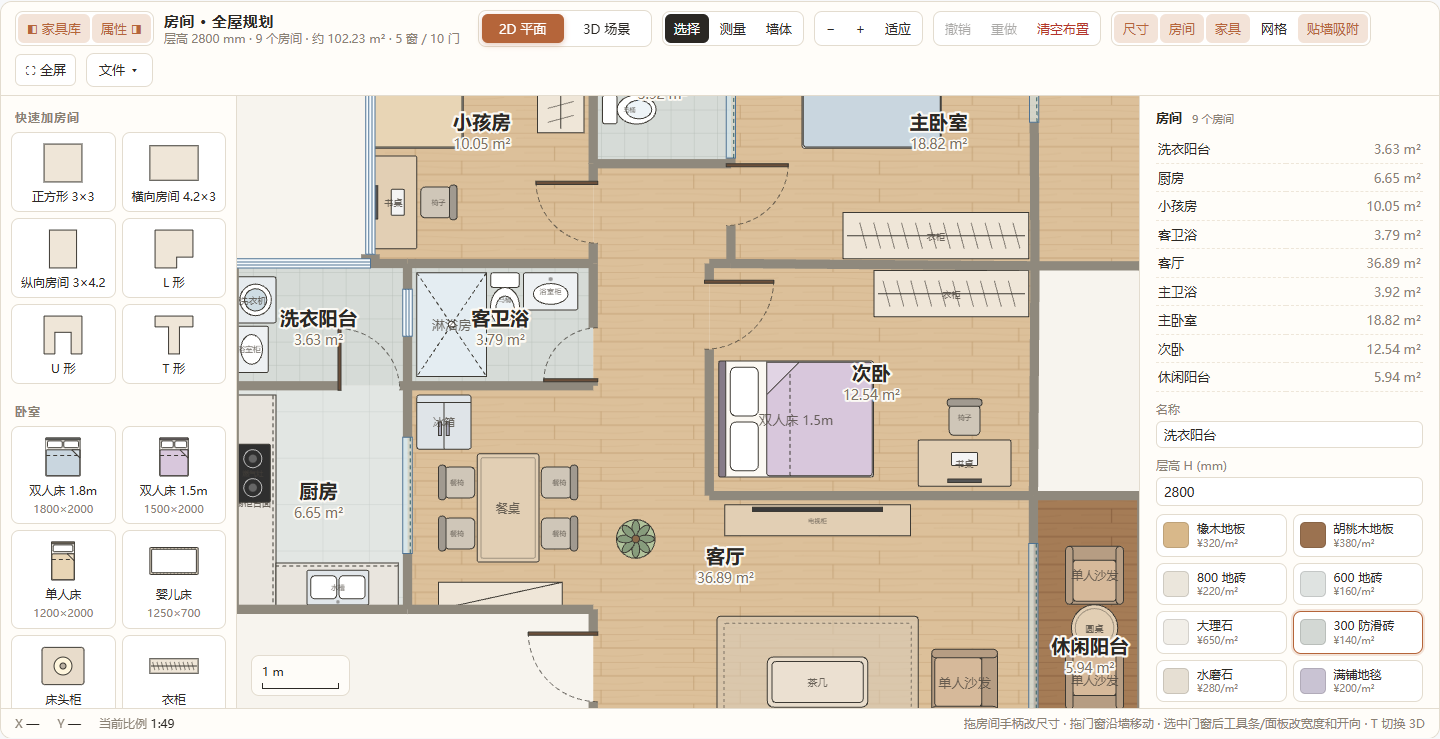
工作区分为三部分:左侧面板包含家具分类和快速加房间模板,中间是 2D 画布,右侧面板列出房间、门、窗和家具,并显示所选对象的属性。
顶部工具栏包含2D 平面 / 3D 场景切换、选择、测量和墙体工具、缩放控件、撤销 / 重做、图层行、全屏以及文件菜单。页头会显示层高、房间数量、总面积以及窗户和门的数量;底部状态栏显示光标的毫米坐标和当前比例。所有尺寸均以毫米为单位。
默认方案是一套已经布置好的示例住宅,所以你可以在开始自己的设计之前先试用每一个控件。修改会自动保存到这个浏览器的本地存储中,2D 与 3D 始终共享同一份数据。在窄屏上,两侧面板会变成抽屉,分别通过家具库和属性打开。
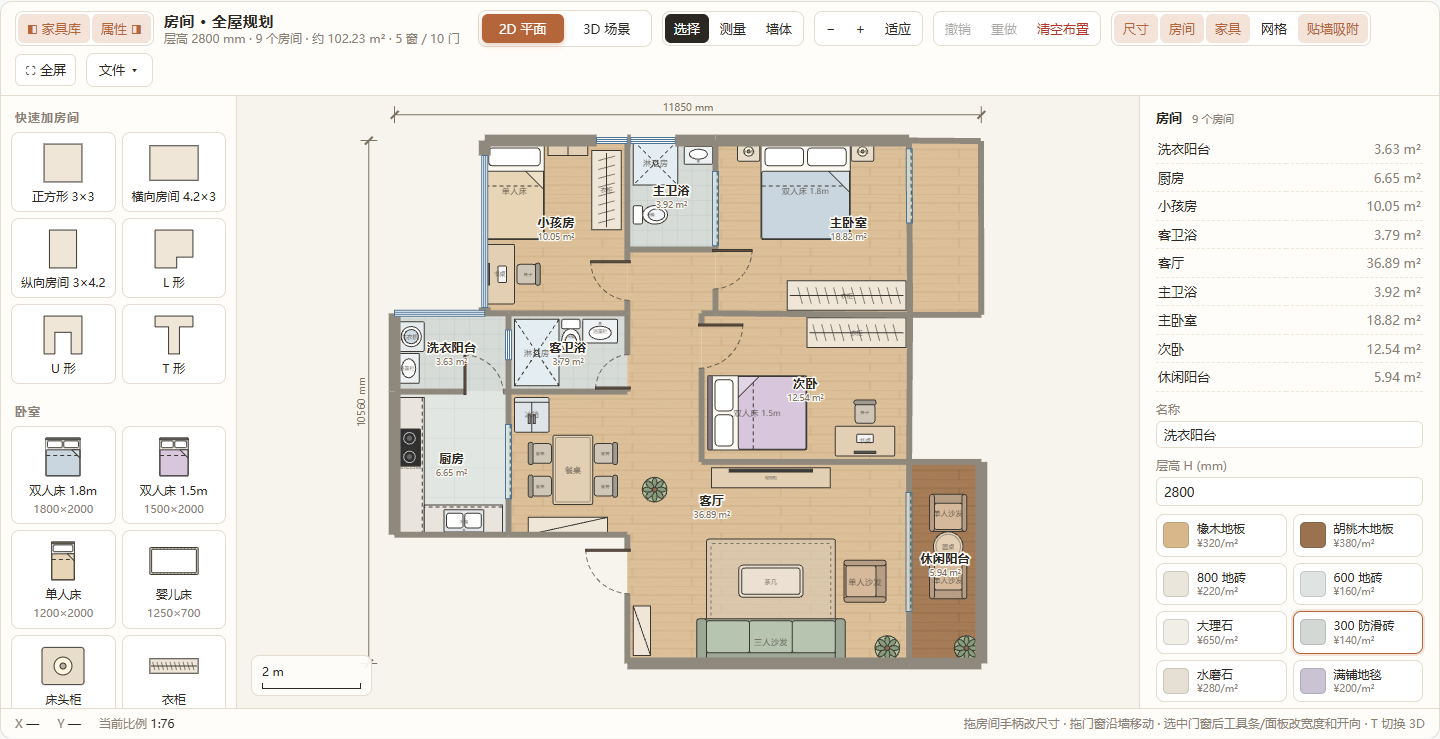
先绘制外围轮廓,再添加内部隔墙。只要一圈墙体闭合,房间就会立即出现,因此你可以在绘制与核对面积之间随时切换。
绘制墙体并识别房间
绘制一面墙
选择墙体工具(W),在起点按下,拖到终点后松开。墙体是通过拖动绘制的,而不是点击两次。拖动时会有实时预览跟随指针并显示当前长度;松开前按 Esc 可取消。墙体最短为 100 mm。
绘制过程中,端点会吸附到 10 mm 网格、已有墙体的端点与转角,以及其他墙体的墙身。当新墙与已有几何对齐时,会出现对齐辅助线。把端点放到另一面墙上会把该墙分成两段,这正是闭合一圈墙体或添加隔墙的方式。新墙沿用当前层高,默认厚度为 120 mm;两者之后都可以修改。
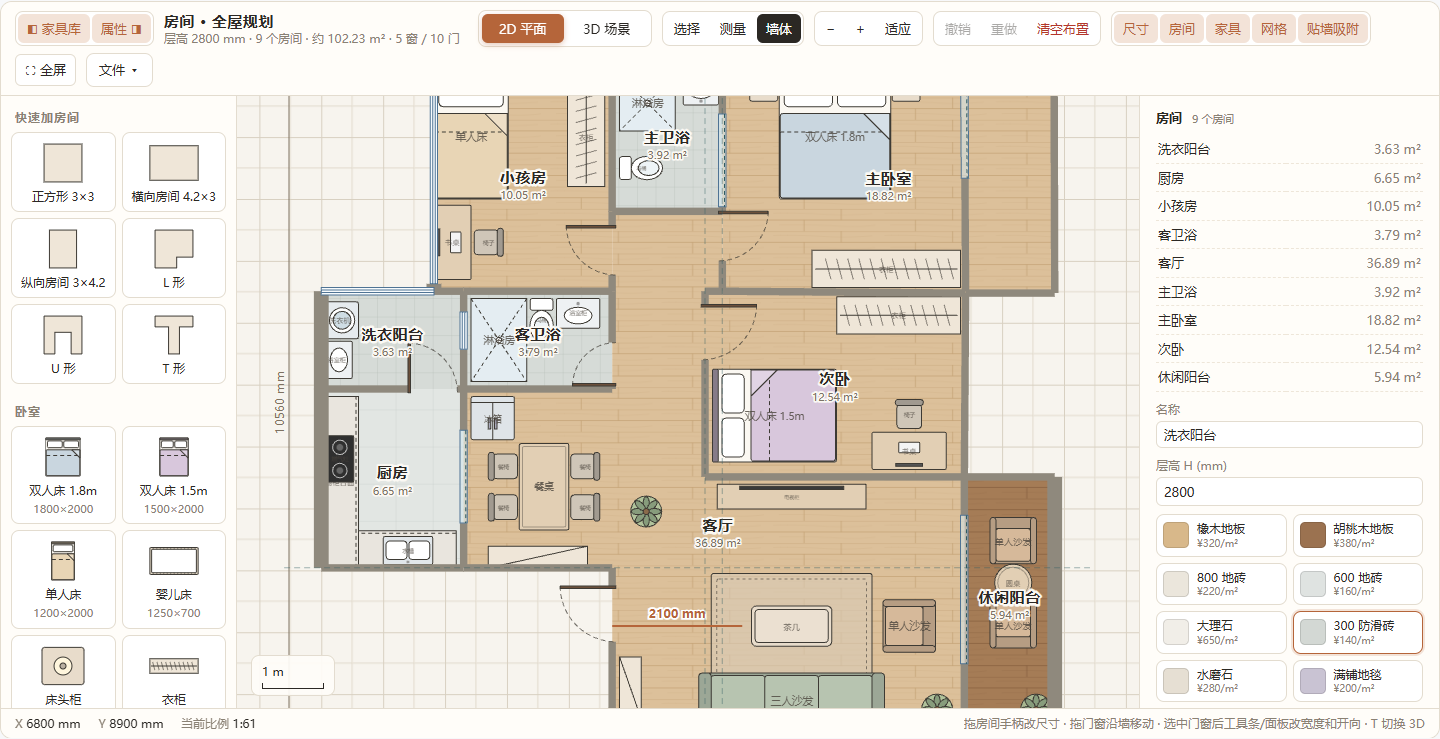
房间会自动识别
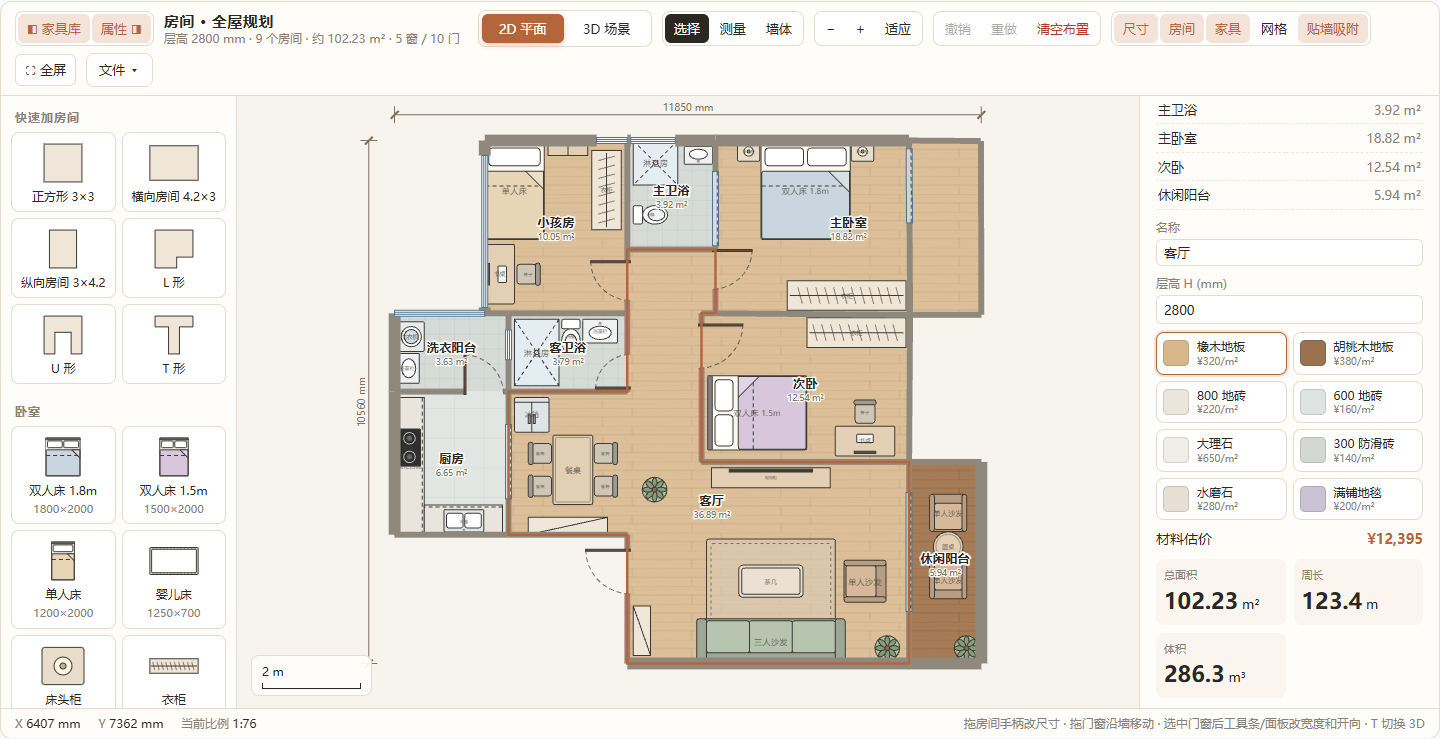
任何面积大于约 0.3 m² 的闭合轮廓都会成为一个房间。在平面图上选中房间,或在房间面板中点击它的行即可编辑。每个房间都有一个默认名称,例如房间 1,可以在名称栏中替换。层高 H (mm)栏(2000–5000 mm)会应用到方案中的每个房间。
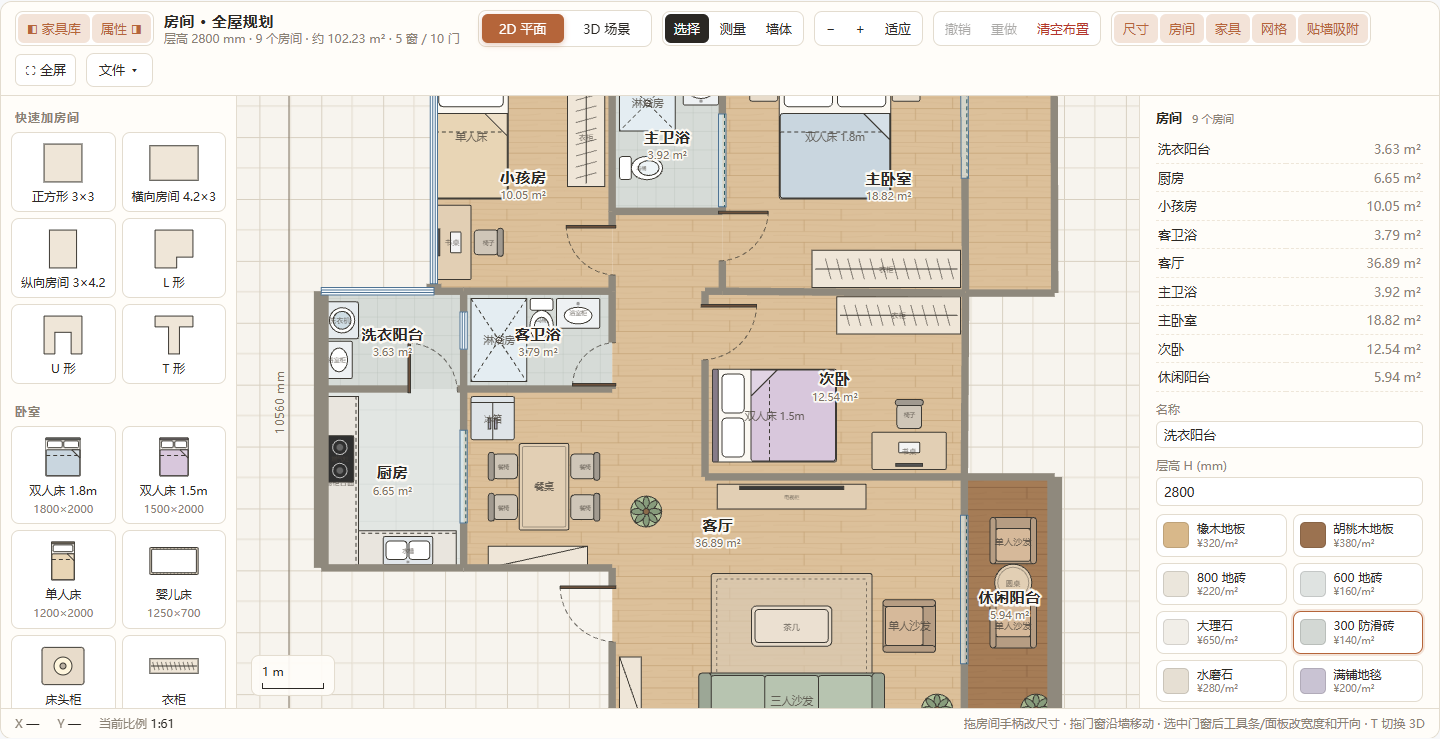
地面材料有八种可选:橡木地板、胡桃木地板、800 地砖、600 地砖、大理石、300 防滑砖、水磨石和满铺地毯。面板会列出每个房间及其面积,并在底部汇总总面积、周长和体积。选中的房间会显示材料色块和该房间的地面面积,材料用量可据此自行测算。
调整房间尺寸与编辑墙体
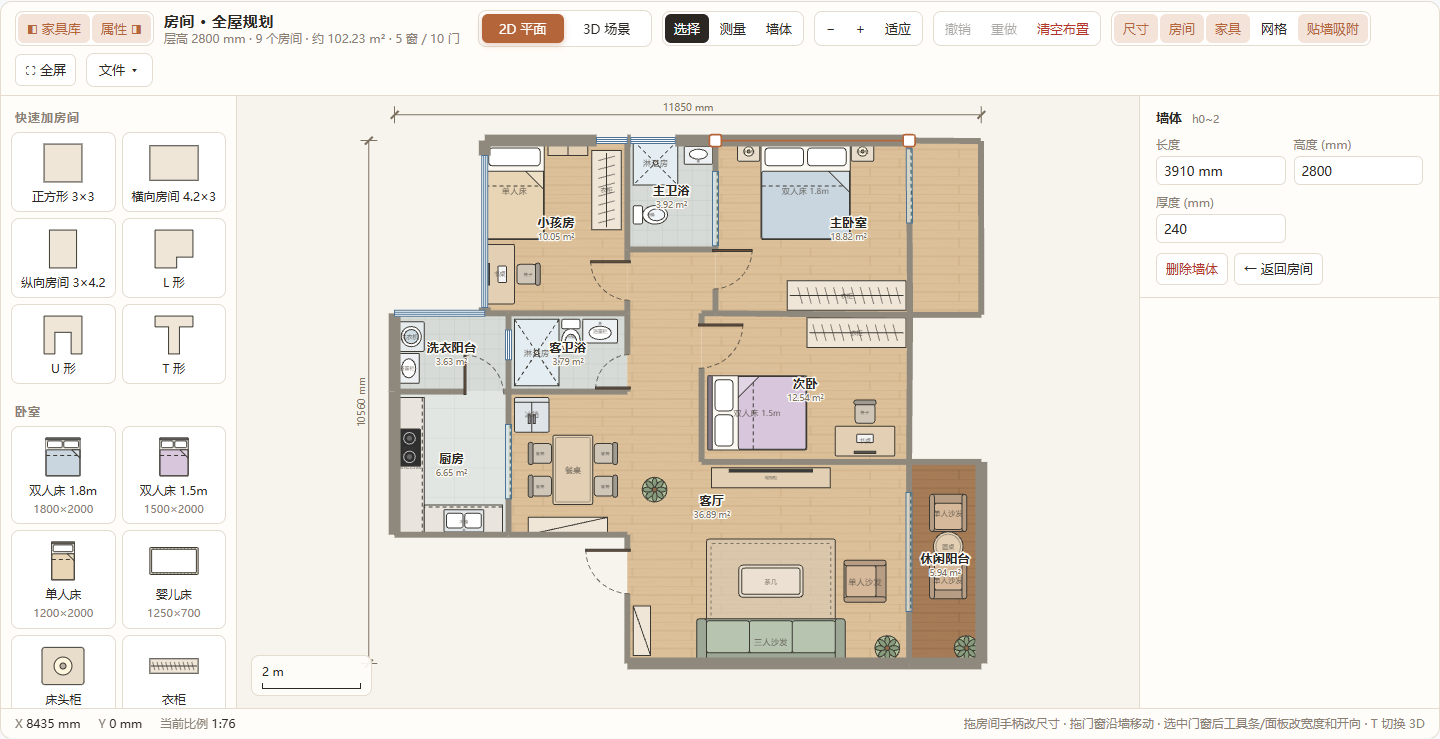
切换到选择(V)并点击一面墙。两端会出现方形手柄。拖动手柄可移动该端点;相连的端点会随之移动,因此相邻的墙体和房间会一起变形。把端点放到另一面墙上会把该墙分成两段,并可以闭合新的轮廓。墙体面板会显示只读的长度,并允许设置高度 (mm)(100–5000 mm)和厚度 (mm)(40–600 mm)。
删除墙体会移除选中的墙段。该墙体上的门和窗不会被删除,而是重新附着到最近的剩余墙体上。按 Esc 或← 返回房间可清除选择。吸附以屏幕像素为单位,因此需要更精细地控制端点时,请先放大视图。
用模板添加房间
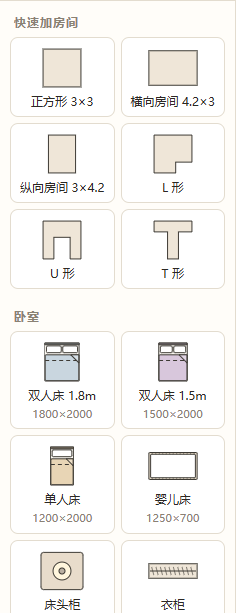
家具库顶部的快速加房间区域提供六种墙体轮廓:正方形 3×3、横向房间 4.2×3、纵向房间 3×4.2、L 形、U 形和T 形。L、U、T 形都容纳在 4.2 × 4.2 m 的外框内。点击模板会把它添加到当前平面图的中心附近,也可以直接拖到目标位置;拖动时,轮廓会吸附到约 250 mm 范围内的邻近墙体和辅助线,按 R 可以 90° 为步进旋转。
模板只是普通的墙体,并非锁定的对象:可以用同样的工具把它与已有墙体合并、调整尺寸或删除墙段。要在已有外壳中快速增加一间标准卧室或卫浴,这是最快的办法。
添加门窗
门
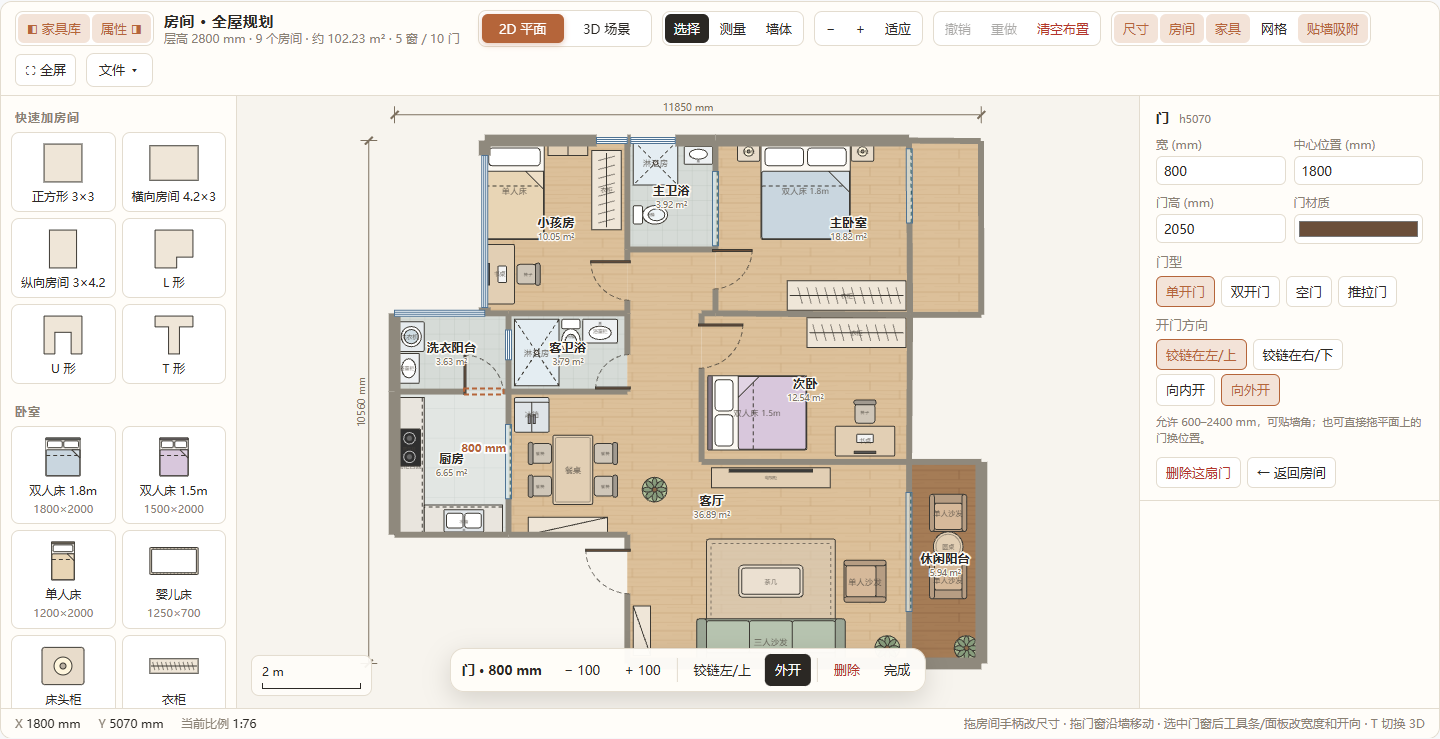
门窗分类中包含四种门型、五种预设:800 mm 和 900 mm 的单开门、1500 mm 的双开门、900 mm 的空门,以及 1500 mm 的推拉门。把预设拖到墙上,或点击预设将其放到最近的墙上。门不能放在没有墙体的空白处。
选中的门宽度可在 600–2400 mm、高度可在 1000–3000 mm 之间调整,并可设置门材质颜色。单开门和双开门还可以设置铰链位置(左/上或右/下)与开门方向(内开或外开);空门和推拉门没有开向控制。沿墙拖动门即可改位置;中心位置从墙的起点算起,门可以贴到墙角。
底部操作栏提供 ±100 mm 的宽度步进、铰链与开向切换、删除和完成;窄屏下还会出现精确按钮,用于打开完整的数值面板。修改宽度时,门始终保持在墙体范围内。
在 3D 中开关门
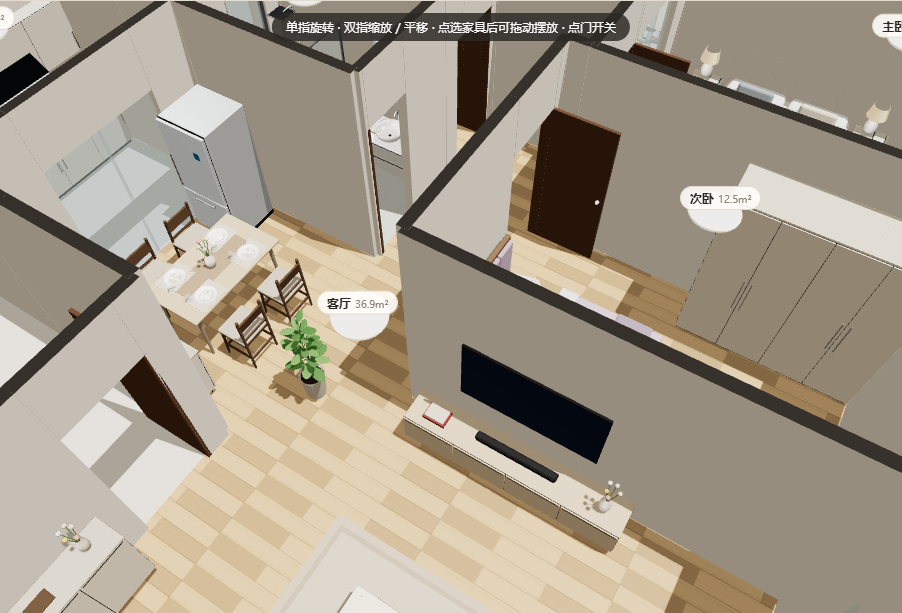
切换到3D 场景,点击门扇即可把门打开或关上。2D 中设置的铰链和内外开方向会被沿用,因此 3D 效果与平面图一致。在漫游模式下,按 E 可操作身前 2.5 m 以内的门;在触屏上,轻点 3.5 m 以内的门即可。
窗
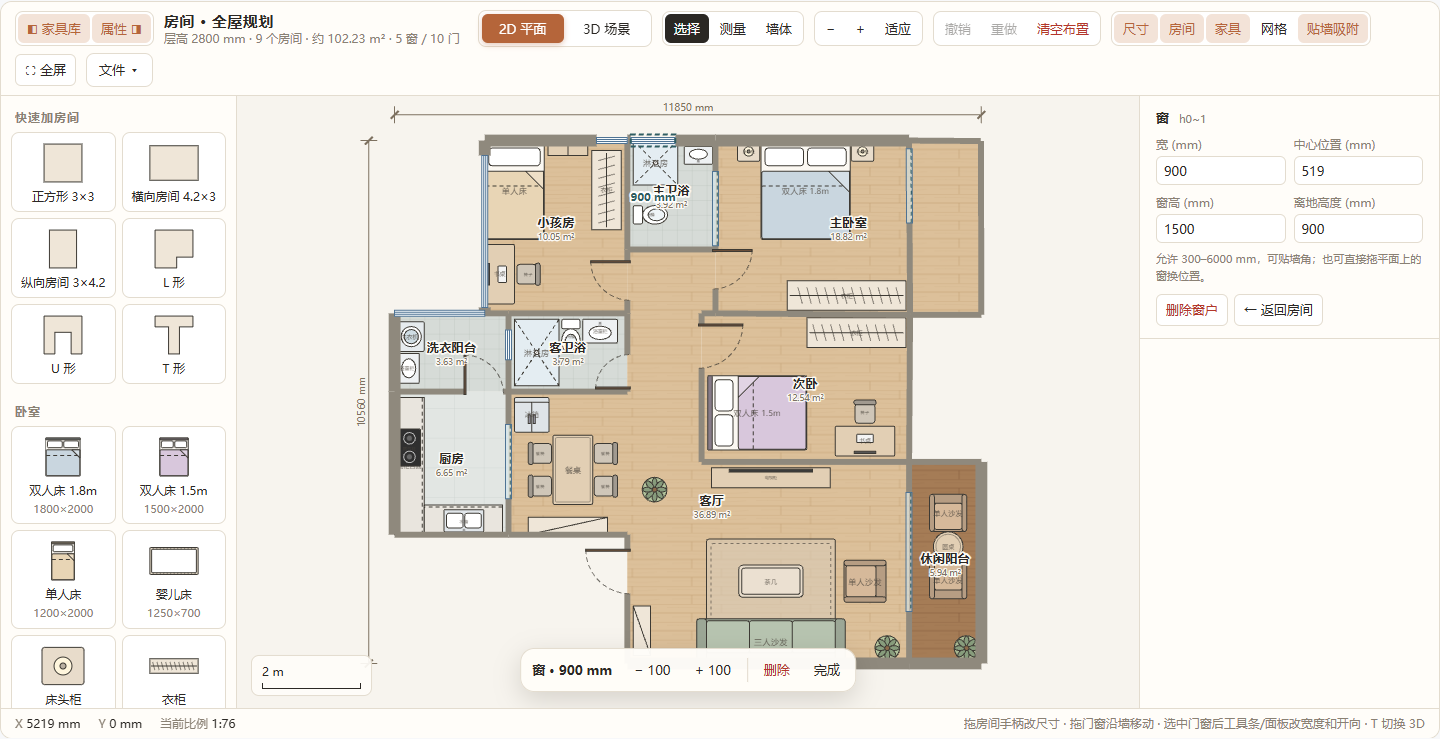
窗的预设宽度为 900、1200 和 1800 mm。像放置门一样把窗放到墙上,然后设置宽度(300–6000 mm)、窗高(300–3000 mm)和离地高度(0–2000 mm,受层高限制)。位置数值为洞口中心到墙起点的距离(北/南墙从左算起,东/西墙从上算起)。窗可以贴到墙角。如果墙体太短,容纳不下洞口及其边距,规划工具会拒绝放置。
窗会在墙上开出真正的洞口,并显示在 3D 中。同一个底部工具条可以把宽度按 100 mm 步进、在手机上打开精确输入、删除窗户或结束编辑。
布置房间
浏览与放置家具
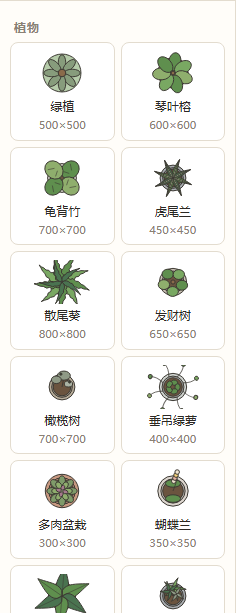
八个分类——卧室、客厅、餐厨、卫浴、家电、书房 · 休闲、植物和门窗——共有 72 个可拖动条目,全部按真实尺寸绘制,名称下方标有尺寸。其中植物分类提供 13 个绿植选项,从琴叶榕、龟背竹到组合花箱。点击条目会把它添加到视图中央,也可以直接拖到 2D 平面图或 3D 地面上。
新家具会被移出墙体和窗洞,但可以与其他家具重叠,因此你可以把椅子一部分放到桌子下面。地毯会插入到堆叠的最底层,从而保持在所有其他物件之下。
移动、调整尺寸、旋转与改色
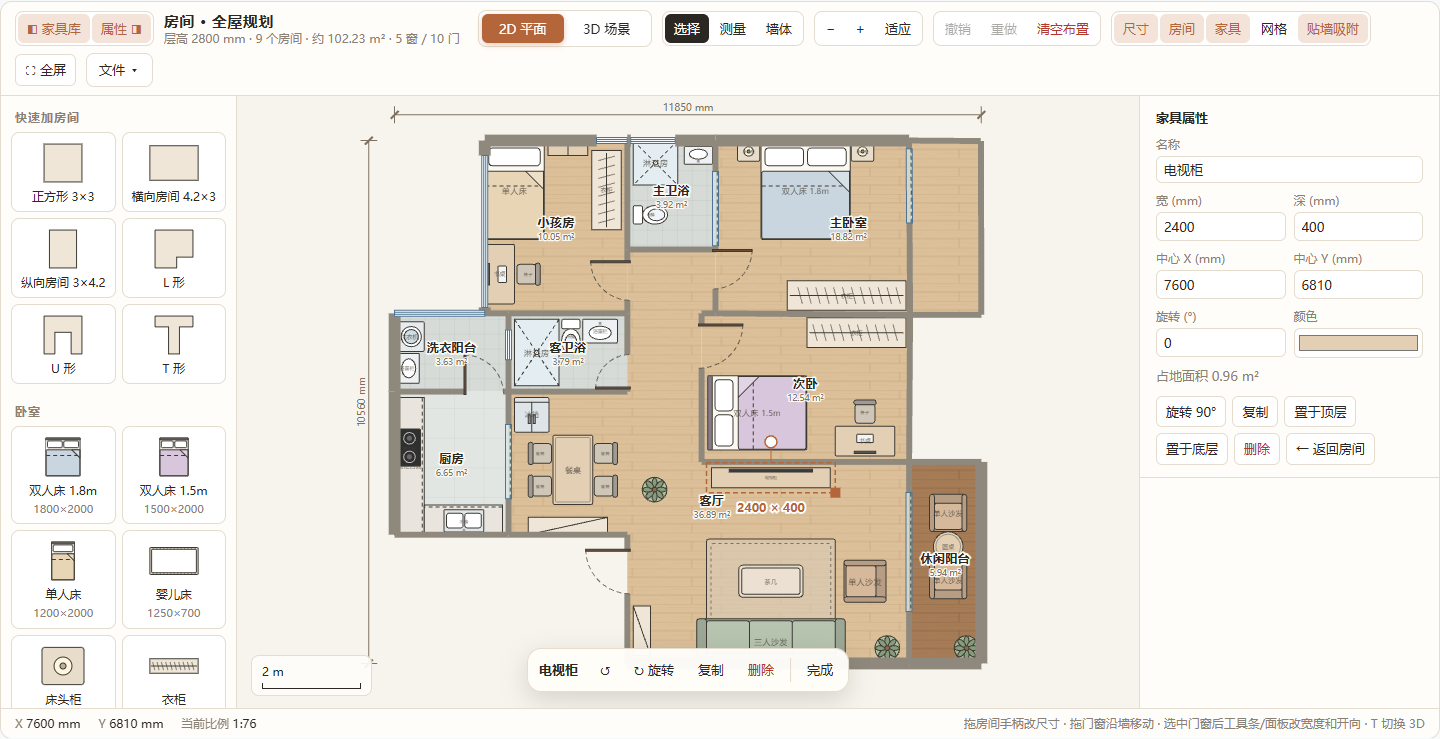
点击物件即可选中。底部操作栏有旋转按钮、复制、删除以及属性/完成,后者用于打开和关闭属性面板。面板可编辑名称、宽、深、中心 X、中心 Y、旋转角度和颜色,并以平方米显示占地面积;置于顶层和置于底层控制绘制顺序。
拖动右下角的方形手柄可调整尺寸,拖动物件上方的圆形手柄可以 15° 为步进旋转(按住 Shift 可自由旋转)。双击旋转 90°。方向键每次微调 10 mm,按住 Shift 为 100 mm;R 或 Shift+R 可分别向两个方向旋转 90°。
家具贴墙吸附
贴墙吸附默认开启。在 2D 中拖动家具时,家具边缘会在很小的屏幕范围内吸附到墙体和窗洞边缘,因此衣柜或沙发可以紧贴墙面摆放。无论是否开启贴墙吸附,家具位置始终应用 10 mm 网格。该开关只影响 2D 拖动;在 3D 中,家具只能凭目测摆放在地面上。
测量距离
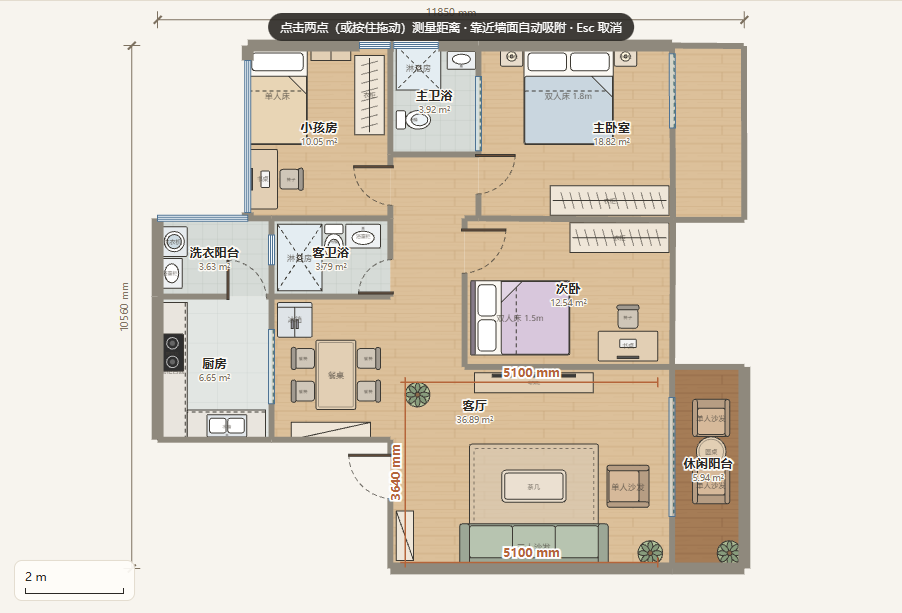
选择测量(M),然后点击两个点,或在两点之间按住拖动。测量会吸附到墙体与窗洞边缘以及 10 mm 网格,实时长度会绘制在平面图上。按住 Shift 可从第一个点起把测量线锁定为水平或垂直。按 Esc 或右键可取消进行中的测量;已完成的测量显示为橙色,并保留在平面图上。
测量结果与房间尺寸相互独立,会一直保留直到被移除;可在房间面板中用清除测量 (n)全部清除。下单前,不妨先核对门洞净宽、家具间距或对角线。
图层、网格、缩放与全屏
开关图层
图层行控制五个项目:尺寸(总宽与总深)、房间(名称与面积)、家具(2D 符号)、网格(一米方格内的半米线)和贴墙吸附(家具贴墙吸附)。尺寸、房间、家具和贴墙吸附默认开启;网格默认关闭,需要手动开启。
这些只是 2D 显示图层,不会在 3D 中隐藏任何内容:3D 工具栏有独立的家具和房间名开关。例如,在 2D 中隐藏家具,3D 模型不会有任何变化。
缩放、平移与全屏
使用−和+按钮、鼠标滚轮,或适应来框住整个平面图。滚轮以光标为中心缩放;滚动时按住 Ctrl 可以加快缩放。在触屏上,用两根手指捏合缩放。使用选择工具时,拖动空白画布可以平移。底部栏显示光标的 X/Y 坐标和当前比例(例如 1:49)。
全屏(Shift+F)会放大规划工具而不改变方案;按 Esc 退出。在手机和小尺寸平板上,两侧面板会变成抽屉,可通过家具库、属性、[ 或 ] 打开。
在 3D 中查看方案
鸟瞰、斜视与俯视
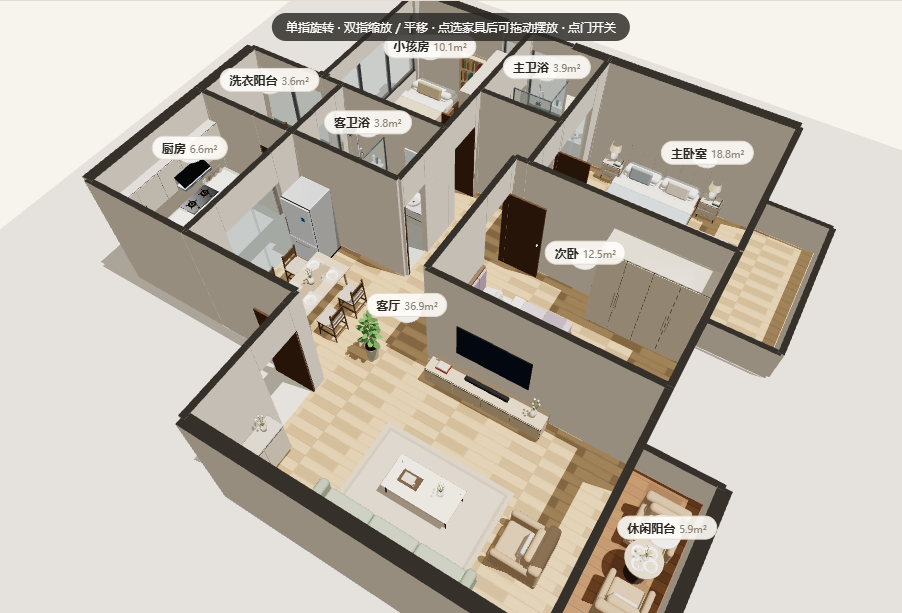
按 T 或点击3D 场景。在鸟瞰模式下,按住鼠标左键拖动可环绕旋转,按住右键拖动可平移,滚动滚轮可缩放。点击家具可将其选中,然后在地面上拖动摆放;点击门可开启或关闭。斜视提供整个方案的斜向总览,俯视则从正上方俯看。在触屏上,单指旋转,双指缩放或平移。
房间列表、剖切墙与家具显示
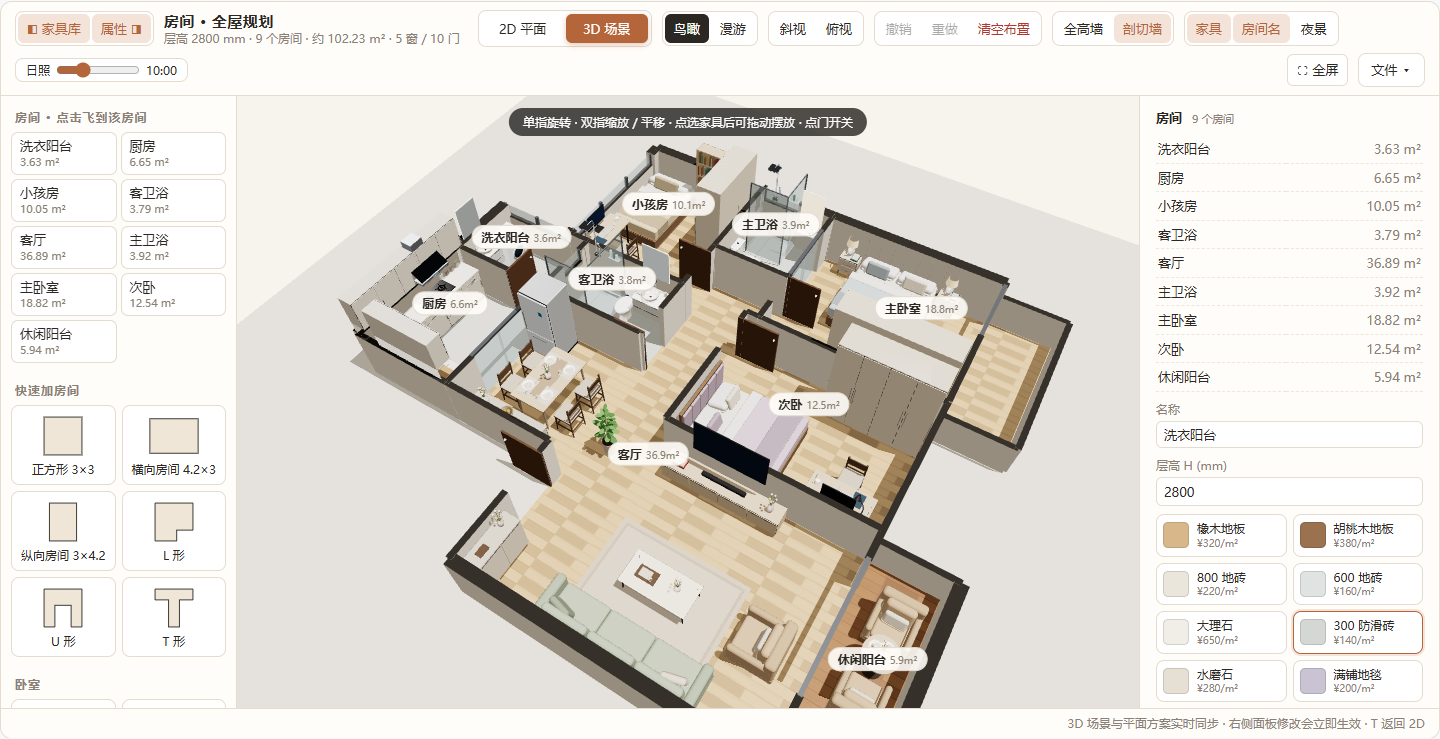
3D 侧栏列出所有房间。点击房间,镜头会飞到该房间。全高墙按层高显示模型;剖切墙把墙体降到 1.2 m,便于看到每个房间内部。家具和房间名开关独立于 2D 图层,单独控制 3D 场景。
漫游模式始终会恢复全高墙,因为剖切墙会破坏第一人称视角;从剖切墙进入漫游时,会自动切回全高墙。
日照与夜景
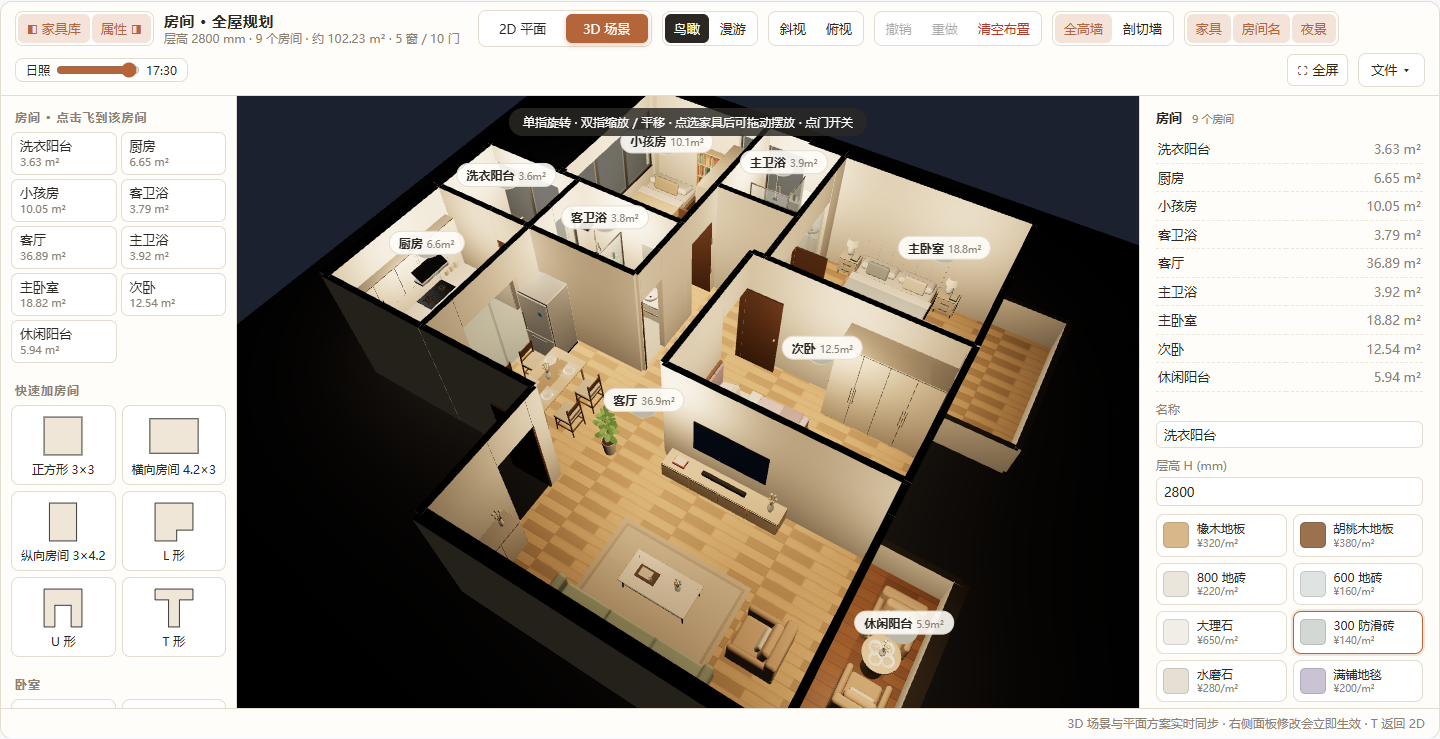
日照滑块从 7:00 到 18:00,以 15 分钟为步进,改变日光的方向、色温与强度。夜景会压暗天空并打开室内灯光,适合在天黑后检查灯具位置。日照位置与夜景属于查看设置:不会保存,也不计入撤销。
漫游整个方案
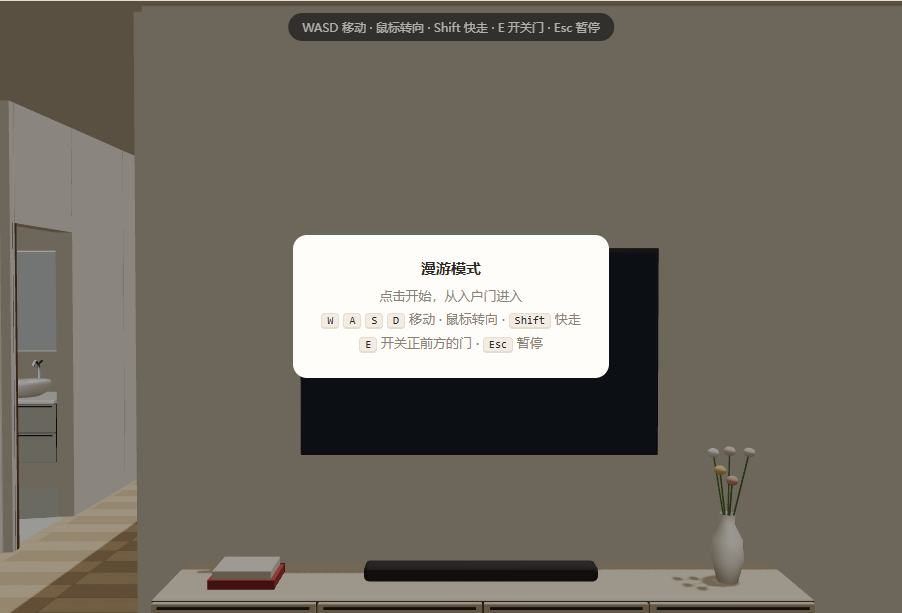
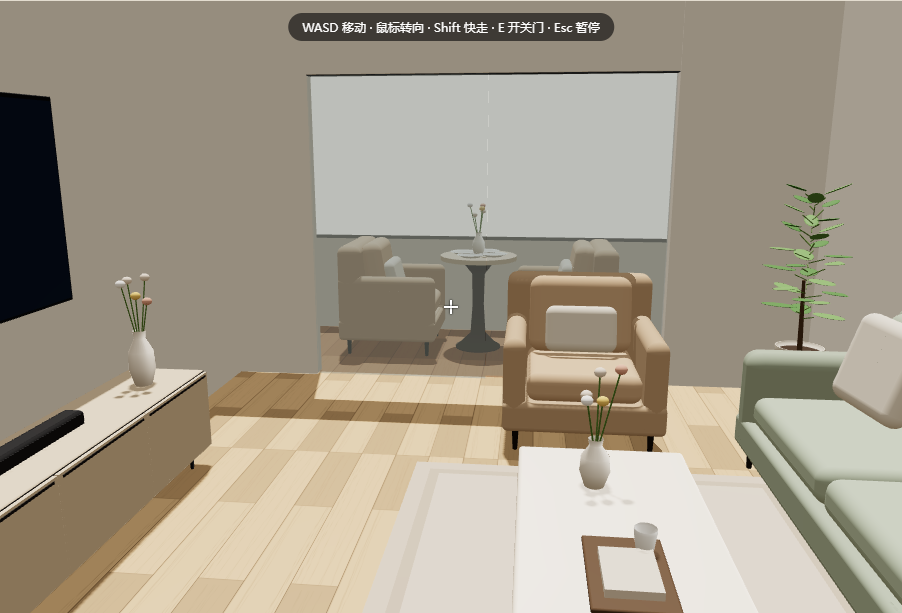
在 3D 中点击漫游,会显示操作说明浮层。点击一次即可开始:指针被锁定,镜头降到平面图前方的人眼高度,你可以在各房间之间走动。在触屏设备上,轻点浮层即可改用屏幕摇杆开始。
在桌面上,使用 W、A、S、D 或方向键移动,移动鼠标环顾四周,按住 Shift 快走。按 E 可打开身前 2.5 m 以内的门。按 Esc 暂停并释放指针。在触屏上,用左侧摇杆移动,拖动画面环顾四周,轻点 3.5 m 以内的门即可打开。退出漫游会回到鸟瞰模式。
保存、导出与导入
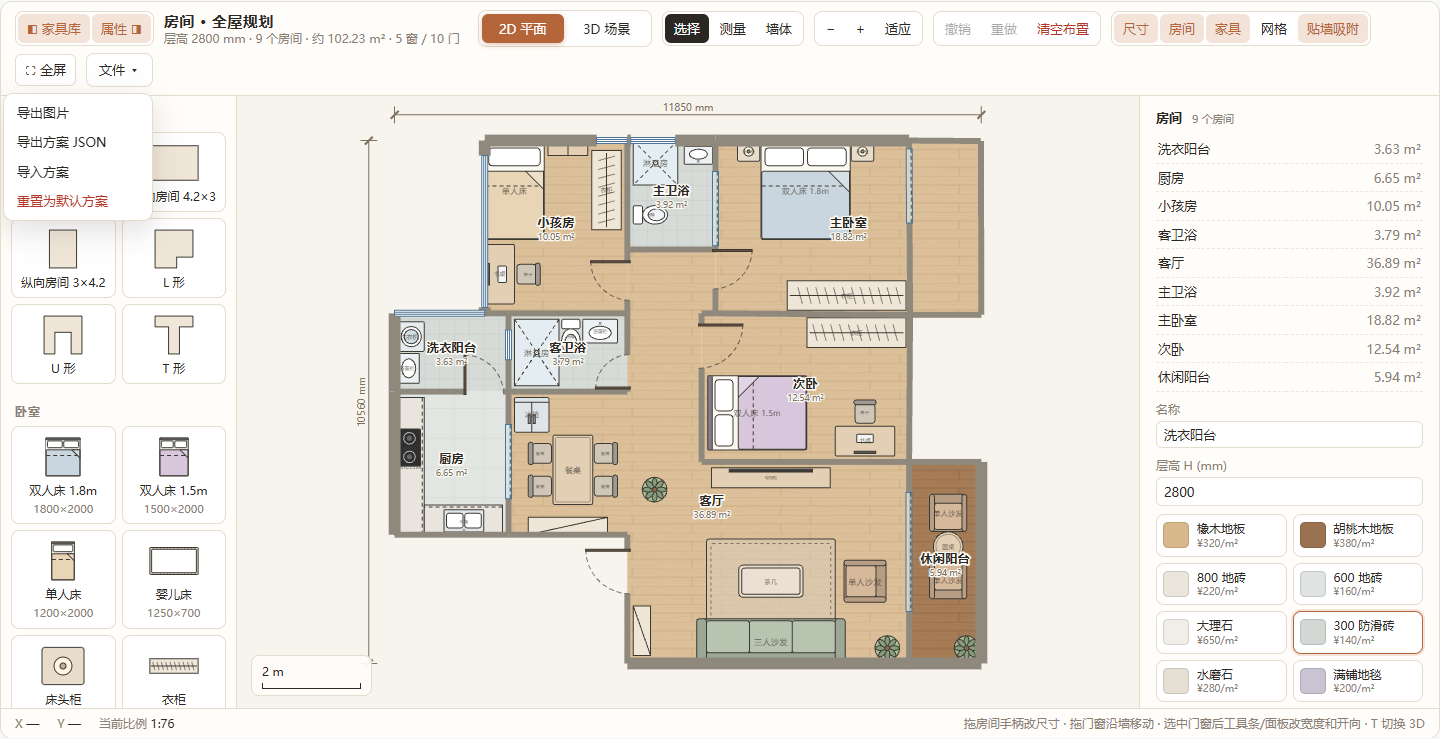
打开文件菜单即可执行文档操作。导出图片会随当前视图而变化:在 2D 中会把整张平面图导出为 3200 像素宽的 PNG,并包含已开启的图层;在 3D 中则导出当前渲染画面。导出方案 JSON会下载完整方案,包括墙体、房间、门窗洞口、家具和测量。
导入方案会打开文件选择器。文件必须是包含 furniture 或 wallSegs 数组的有效 JSON。导入成功后会自动适应窗口,且可以撤销;文件无效时会提示“文件格式不正确”。
重置为默认方案会请求确认,并用示例住宅替换所有内容;该操作可以撤销。工具栏和房间面板中的清空布置只移除家具;墙体、门、窗和测量都会保留。需要在 2.5 秒内再次点击确认,且可以撤销。
撤销与重做最多保留 150 步。缩放、平移、镜头位置、日照设置以及 3D 中门的开合状态都不属于撤销历史。清除浏览器的站点数据会抹掉自动保存的方案,因此请先导出 JSON 备份。
键盘快捷键
当光标位于文本或数字输入框内时,快捷键会被忽略,因此可以放心输入尺寸。房间面板中也会列出主要快捷键,便于随时查阅。
| 操作 | 快捷键 | 适用范围 |
|---|---|---|
| 撤销 | Ctrl+Z | 通用 |
| 重做 | Ctrl+Shift+Z 或 Ctrl+Y | 通用 |
| 复制选中的家具 | Ctrl+D | 2D |
| 打开家具库 / 属性抽屉 | [ / ] | 通用 |
| 切换全屏 | Shift+F | 通用 |
| 切换 2D / 3D | T | 通用 |
| 选择 / 移动 | V | 2D |
| 测量 | M | 2D |
| 墙体工具 | W | 2D |
| 方案适应窗口 | F | 2D |
| 顺时针旋转 90° | R | 2D |
| 逆时针旋转 90° | Shift+R | 2D |
| 删除选中对象 | Delete 或 Backspace | 2D |
| 家具微调 10 mm | 方向键 | 2D |
| 家具微调 100 mm | Shift+方向键 | 2D |
| 放大 | + 或 = | 2D |
| 缩小 | − | 2D |
| 取消测量或返回选择工具 | Esc | 通用 |
常见问题
房间规划工具是免费的吗?
是的。它完全免费,无需账号、订阅,也没有水印。打开页面即可开始绘制,方案保存在你的浏览器中。
会上传我的方案吗?
不会。全部运算都在本地完成,方案保存在这个浏览器的本地存储中,不会向任何服务器发送任何内容。如需可携带的备份,请使用导出方案 JSON并把文件妥善保存。
可以绘制多个房间吗?
可以,没有固定上限。每个面积大于约 0.3 m² 的闭合轮廓都会成为一个独立房间,因此一整套住宅可以画成一组墙体。
可以使用英尺和英寸吗?
界面以毫米为单位,没有一键切换英制的开关。输入前请先换算:1 英寸 = 25.4 mm,1 英尺 = 304.8 mm。始终使用同一种单位,可以避免核对汇总数据时出现四舍五入的误差。
手机上能用吗?
可以。页面采用响应式布局:家具库与属性面板会变成抽屉,画布支持双指缩放和单指平移,漫游模式提供触屏摇杆、拖动转向和点按开门。不过,绘制细节较多的图纸时,更大的屏幕仍然更舒适。
以后还能打开方案吗?
在同一浏览器中,可以——方案会自动重新载入。本地存储与单个浏览器和设备绑定,如需在其他设备上继续,或防止站点数据被清除,请把方案导出为 JSON。
仅作设计辅助。房间规划工具不能替代专业的建筑、结构、电气或安全建议,也不会检查建筑法规。在下单材料或施工前,请到现场核实所有尺寸,并将面积数字视为规划参考值。